
Первое включение диммера EasyHome и EasyHome-10: различия между версиями
Vasilisa (обсуждение | вклад) Нет описания правки |
Vasilisa (обсуждение | вклад) м Vasilisa переименовал страницу Быстрая настройка системы на базе диммера в Первое включение диммера EasyHome и EasyHome-10 без оставления перенаправления |
||
| (не показана 1 промежуточная версия этого же участника) | |||
| Строка 61: | Строка 61: | ||
</li> | </li> | ||
</ol> | </ol> | ||
==Подключение EasyHomeDIM-LED== | |||
<big>'''Внимание!''' Во избежание поражения электрическим током перед началом работы отключите электропитание.</big> | |||
<ol> | |||
<li> Осмотрите диммер и убедитесь в отсутствии механических повреждений.</li> | |||
<li> Установите диммер на DIN-рейку.</li> | |||
<li> Ознакомьтесь с рекомендациями по подбору оборудования для подключения.</li> | |||
{| class="wikitable" | |||
! Назначение !! EeasyHomeDIM | |||
|- | |||
| Основное питание диммера|| Блок питания на 18-36 В мощностью от 9 Вт. | |||
|- | |||
| Блоки питания для светодиодных лент || Выбор исходя из характеристик ленты. Можно воспользоваться [https://radioskot.ru/calc/kalkulyator-bloka-pitaniya-dlya-svetodiodnoj-lenty калькулятором блока питания светодиодной ленты]. Ограничение по напряжению: 12-80 В. Ограничение по току: 20 A | |||
|- | |||
| Светодиодные ленты || При выборе лент следует учесть ограничения блока питания | |||
|} | |||
<li> Подключите диммер к источнику питания.</li> | |||
[[Файл:Схема питание LED.png|300px|центр]] | |||
<li> Подключите нагрузки. Диммер EasyHomeDIM-LED предназначен для диммирования '''''светодиодных лент'''''.</li> | |||
# Подключите выходы блока питания (БП) к ленте и диммеру. | |||
# Подключите БП к питанию согласно его инструкции. | |||
<gallery class="center" mode="packed" heights="400px"> | |||
Файл:Схема Лента LED.png | |||
Файл:Схема Лента RGB LED.png | |||
</gallery> | |||
При дальнейших настройках диммера необходимо изменить режим работы выхода на ШИМ(PWM). Изменение настроек выхода в приложении EasyHome Dimmer смотреть ниже. | |||
<li> Для работы с приложением EasyHome Dimmer подключите диммер к сети Ethenet через разъем с левой боковой стороны устройства. </li> | |||
[[Файл:Схема Ethernet LED.png|400px|центр]] | |||
<li> При необходимости подключите альтернативные способы управления: кнопки, регуляторы или контроллер. По умолчанию в диммере включена функция автоопределения типа входа (кнопка будет работать на диммирование соответствующего канала при длинном нажатии и на его включение/выключение при коротком нажатии; регулятор будет диммировать соответствующий канал). Связь с контроллером осуществляется по протоколу ModbusRTU через порт RS485.</li> | |||
[[Файл:Кнопки и регулятор LED.png|центр|400px]] | |||
Каждый диммер имеет шесть входов и вывод встроенного источника питания на 12В для подключения выключателей, регуляторов и датчиков 0-10В. Ниже представлены настройки входов, которые можно изменить в приложении или изменив значение регистров. | |||
{| class="wikitable" style="width: 85%;" | |||
!style="width:50%;"| Вариант управления !! Описание | |||
|- | |||
|0: Не используется || Диммер только измеряет входное напряжение или определяет нажатие кнопки, управление отсутствует | |||
|- | |||
|1: Аналоговый вход (0-10В) || Для подключения регулятора | |||
|- | |||
| 2: Нажатие-вкл/выкл канал; удержание - диммирование канала || Коротким нажатием клавиши осуществляется включение и выключение соответствующего канала, длинное нажатие плавно изменяет его яркость | |||
|- | |||
| 3: Нажатие-вкл/выкл канал; удержание - вкл/выкл всё || Коротким нажатием клавиши осуществляется включение и выключение соответствующего канала, длинное нажатие включает и выключает все каналы | |||
|- | |||
| 4: Нажатие-вкл/выкл всё; удержание - диммирование канала || Коротким нажатием клавиши осуществляется включение и выключение всех каналов, длинное нажатие плавно изменяет яркость соответствующего канала | |||
|- | |||
| 5: Классический выключатель || Включение и выключение канала | |||
|- | |||
| 6: Классический переключатель || Изменение состояния канала | |||
|- | |||
| Автоопределение (по умолчанию) || Автоматическое определение состояния входа: аналоговый вход (0-10В) или нажатие-вкл/выкл канал, удержание - диммирование канала | |||
|} | |||
<li> Включите питание диммера и проверьте индикацию: | |||
*Светодиод 5V должен гореть зеленым — индикация наличия питания. | |||
*Светодиод IO должен медленно мигать синим — индикация работы внутреннего чипа, быстрое мигание сигнализирует о приеме команд по интерфейсу RS485. | |||
*Светодиод у колодки канала должен мигать красным — индикация текущей яркость (интенсивность мигания в зависимости от яркости на выходе). | |||
[[Файл:Индикация DIM-LED.png|500px|центр]] | |||
</li> | |||
</ol> | |||
==Настройка приложения EasyHome Dimmer== | ==Настройка приложения EasyHome Dimmer== | ||
Скачайте приложение на ваше устройство. | Скачайте приложение на ваше устройство. | ||
Текущая версия от 18:40, 23 октября 2025
Подключение EasyHomeDIM и EasyHomeDIM-10
Внимание! Во избежание поражения электрическим током перед началом работы отключите электропитание.
- Осмотрите диммер и убедитесь в отсутствии механических повреждений.
- Установите диммер на DIN-рейку.
- Ознакомьтесь с рекомендациями по подбору оборудования для подключения.
- Подключите диммер к источнику питания, для этого заведите фазовый и нейтральный провода в отверстия клемм и затяните винты. Диммер оснащен изолированным блоком питания и имеет малую потребляемую мощность (до 9 Вт). Возможно подключение на линию совместно с иными устройствами или нагрузками диммера.
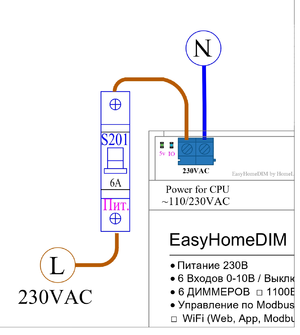
Питание EasyHomeDimmer и EasyHomeDimmer-10 - Подключите нагрузки. Диммер поддерживает подключение следующих устройств:
- Подключение ламп накаливания, светодиодных и галогеновых ламп.
- Подключите питание канала от сети 230В через автоматический выключатель на 6(10)А.
- Подключите фазу группы освещения к выходу канала диммера.
- Подключение светодиодных лент.
- Подключите выходы блока питания (БП) к ленте и диммеру.
- Подключите БП к питанию согласно его инструкции.
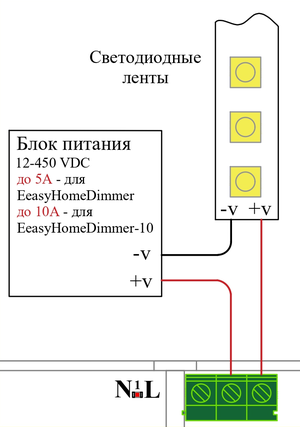
Подключение LED Лент - При дальнейших настройках диммера необходимо изменить режим работы выхода на ШИМ(PWM). Изменение настроек выхода в приложении EasyHome Dimmer смотреть ниже.
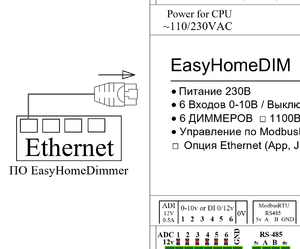
- Для работы с приложением EasyHome Dimmer подключите диммер к сети Ethenet через разъем с левой боковой стороны устройства.
- При необходимости подключите альтернативные способы управления: кнопки, регуляторы или контроллер. По умолчанию в диммере включена функция автоопределения типа входа (кнопка будет работать на диммирование соответствующего канала при длинном нажатии и на его включение/выключение при коротком нажатии; регулятор будет диммировать соответствующий канал). Связь с контроллером осуществляется по протоколу ModbusRTU через порт RS485.
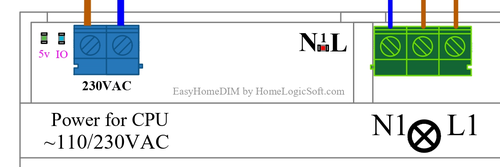
- Включите питание диммера и проверьте индикацию:
- Светодиод 5V должен гореть зеленым — индикация наличия питания.
- Светодиод IO должен медленно мигать синим — индикация работы внутреннего чипа, быстрое мигание сигнализирует о приеме команд по интерфейсу RS485.
- Светодиод у колодки канала должен мигать красным — наличие переменного напряжения на входах L и N и целостность предохранителя (вспышки 0.2с + 2.5сек пауза); текущая яркость (интенсивность мигания в зависимости от яркости на выходе).
| Назначение | EeasyHomeDIM | EasyHomeDIM-10 |
|---|---|---|
| Подключение каналов | Автоматический выключатель с номинальным током 6А на каждый подключаемый канал. | Автоматический выключатель с номинальным током 10А на каждый подключаемый канал. |
| Лампы накаливания и галогеновые лампы | Ограничение суммарной мощности группы освещения: 1100Вт. | Ограничение суммарной мощности группы освещения: 2200Вт. |
| Светодиодные лампы (LED) | Лампа должна быть обозначена как диммируемая ("dimmable"). Ограничение суммарной мощности группы освещения: 650Вт. | Лампа должна быть обозначена как диммируемая ("dimmable"). Ограничение суммарной мощности группы освещения: 1100Вт |
| Блоки питания для светодиодных лент | Выбор исходя из характеристик ленты. Можно воспользоваться калькулятором блока питания светодиодной ленты. Ограничение по напряжению: 12-450В. Ограничение по току: 5A | Выбор исходя из характеристик ленты. Можно воспользоваться калькулятором блока питания светодиодной ленты. Ограничение по напряжению: 12-450В. Ограничение по току: 10A |
| Светодиодные ленты | При выборе лент следует учесть ограничения блока питания | При выборе лент следует учесть ограничения блока питания |


Каждый диммер имеет шесть входов и вывод встроенного источника питания на 12В для подключения выключателей, регуляторов и датчиков 0-10В. Ниже представлены настройки входов, которые можно изменить в приложении или изменив значение регистров.
| Вариант управления | Описание |
|---|---|
| 0: Не используется | Диммер только измеряет входное напряжение или определяет нажатие кнопки, управление отсутствует |
| 1: Аналоговый вход (0-10В) | Для подключения регулятора |
| 2: Нажатие-вкл/выкл канал; удержание - диммирование канала | Коротким нажатием клавиши осуществляется включение и выключение соответствующего канала, длинное нажатие плавно изменяет его яркость |
| 3: Нажатие-вкл/выкл канал; удержание - вкл/выкл всё | Коротким нажатием клавиши осуществляется включение и выключение соответствующего канала, длинное нажатие включает и выключает все каналы |
| 4: Нажатие-вкл/выкл всё; удержание - диммирование канала | Коротким нажатием клавиши осуществляется включение и выключение всех каналов, длинное нажатие плавно изменяет яркость соответствующего канала |
| 5: Классический выключатель | Включение и выключение канала |
| 6: Классический переключатель | Изменение состояния канала |
| Автоопределение (по умолчанию) | Автоматическое определение состояния входа: аналоговый вход (0-10В) или нажатие-вкл/выкл канал, удержание - диммирование канала |

Подключение EasyHomeDIM-LED
Внимание! Во избежание поражения электрическим током перед началом работы отключите электропитание.
- Осмотрите диммер и убедитесь в отсутствии механических повреждений.
- Установите диммер на DIN-рейку.
- Ознакомьтесь с рекомендациями по подбору оборудования для подключения.
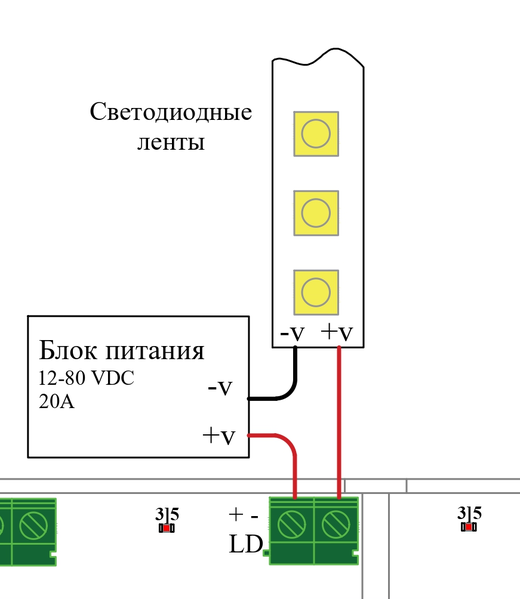
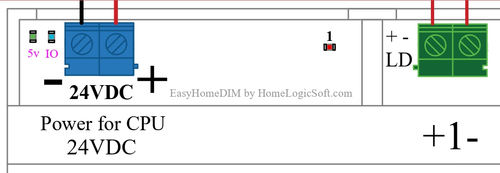
- Подключите диммер к источнику питания.
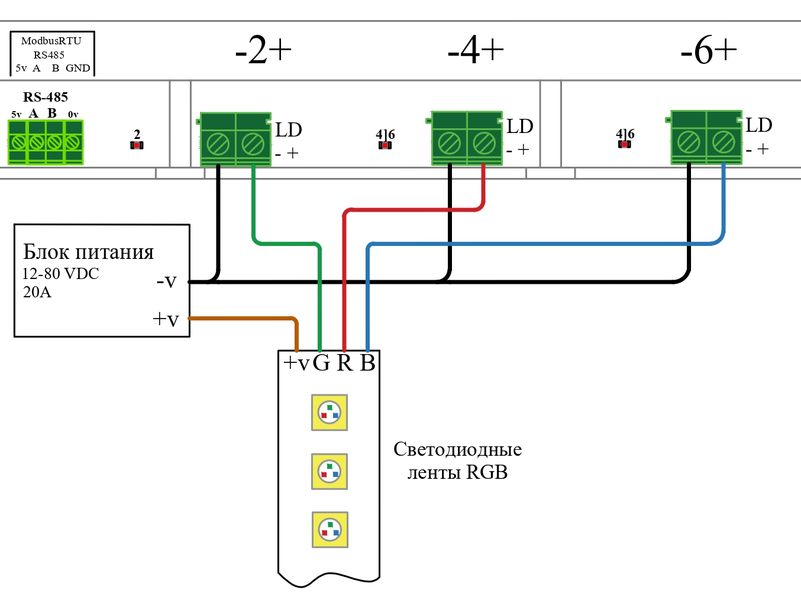
- Подключите нагрузки. Диммер EasyHomeDIM-LED предназначен для диммирования светодиодных лент.
- Подключите выходы блока питания (БП) к ленте и диммеру.
- Подключите БП к питанию согласно его инструкции.
-
-
- Для работы с приложением EasyHome Dimmer подключите диммер к сети Ethenet через разъем с левой боковой стороны устройства.
- При необходимости подключите альтернативные способы управления: кнопки, регуляторы или контроллер. По умолчанию в диммере включена функция автоопределения типа входа (кнопка будет работать на диммирование соответствующего канала при длинном нажатии и на его включение/выключение при коротком нажатии; регулятор будет диммировать соответствующий канал). Связь с контроллером осуществляется по протоколу ModbusRTU через порт RS485.
- Включите питание диммера и проверьте индикацию:
- Светодиод 5V должен гореть зеленым — индикация наличия питания.
- Светодиод IO должен медленно мигать синим — индикация работы внутреннего чипа, быстрое мигание сигнализирует о приеме команд по интерфейсу RS485.
- Светодиод у колодки канала должен мигать красным — индикация текущей яркость (интенсивность мигания в зависимости от яркости на выходе).
| Назначение | EeasyHomeDIM |
|---|---|
| Основное питание диммера | Блок питания на 18-36 В мощностью от 9 Вт. |
| Блоки питания для светодиодных лент | Выбор исходя из характеристик ленты. Можно воспользоваться калькулятором блока питания светодиодной ленты. Ограничение по напряжению: 12-80 В. Ограничение по току: 20 A |
| Светодиодные ленты | При выборе лент следует учесть ограничения блока питания |


При дальнейших настройках диммера необходимо изменить режим работы выхода на ШИМ(PWM). Изменение настроек выхода в приложении EasyHome Dimmer смотреть ниже.


Каждый диммер имеет шесть входов и вывод встроенного источника питания на 12В для подключения выключателей, регуляторов и датчиков 0-10В. Ниже представлены настройки входов, которые можно изменить в приложении или изменив значение регистров.
| Вариант управления | Описание |
|---|---|
| 0: Не используется | Диммер только измеряет входное напряжение или определяет нажатие кнопки, управление отсутствует |
| 1: Аналоговый вход (0-10В) | Для подключения регулятора |
| 2: Нажатие-вкл/выкл канал; удержание - диммирование канала | Коротким нажатием клавиши осуществляется включение и выключение соответствующего канала, длинное нажатие плавно изменяет его яркость |
| 3: Нажатие-вкл/выкл канал; удержание - вкл/выкл всё | Коротким нажатием клавиши осуществляется включение и выключение соответствующего канала, длинное нажатие включает и выключает все каналы |
| 4: Нажатие-вкл/выкл всё; удержание - диммирование канала | Коротким нажатием клавиши осуществляется включение и выключение всех каналов, длинное нажатие плавно изменяет яркость соответствующего канала |
| 5: Классический выключатель | Включение и выключение канала |
| 6: Классический переключатель | Изменение состояния канала |
| Автоопределение (по умолчанию) | Автоматическое определение состояния входа: аналоговый вход (0-10В) или нажатие-вкл/выкл канал, удержание - диммирование канала |

Настройка приложения EasyHome Dimmer
Скачайте приложение на ваше устройство.
|
|
EasyHomeDimmer для Windows | 
|
|
|
EasyHome Dimmer для Android (.apk) | |
|
|
EasyHome Dimmer для iOS |


Добавление диммера
- Подключите диммер и ваше устройство к одной сети Ethernet/Wi-Fi.
- Включить источник питания диммера. Подключение диммера описано в инструкции.
- Запустить приложение «EasyHomeDIM» на вашем устройстве. Установка приложения приведена в разделе по ссылке.
- В приложении перейти на вкладку «Устройства» и нажать на иконку «+».
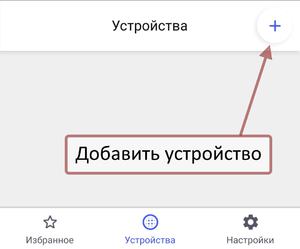
- В открывшемся окне выбрать соответствующую операцию.
- Автоматический поиск
- Для автоматического поиска устройства нажать «Поиск устройств».
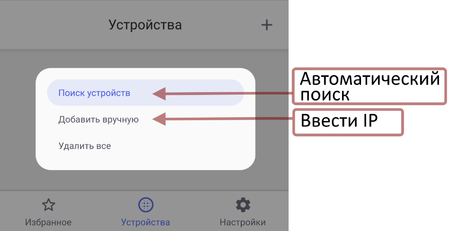
- Дождаться окончания поиска устройств. Для прерывания операции автоматического поиска нажать «Отмена».
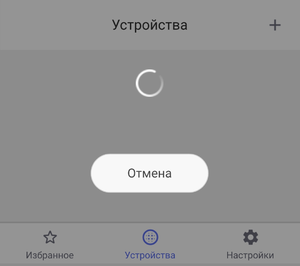
- Для автоматического поиска устройства нажать «Поиск устройств».
- Ручное добавление устройства
- Для осуществления ручного добавления устройства, нажать «Добавить вручную».
- В открывшемся окне ввести IP-адрес диммера и нажать «Добавить».
- Для отмены операции нажать «Отмена».
- Автоматический поиск
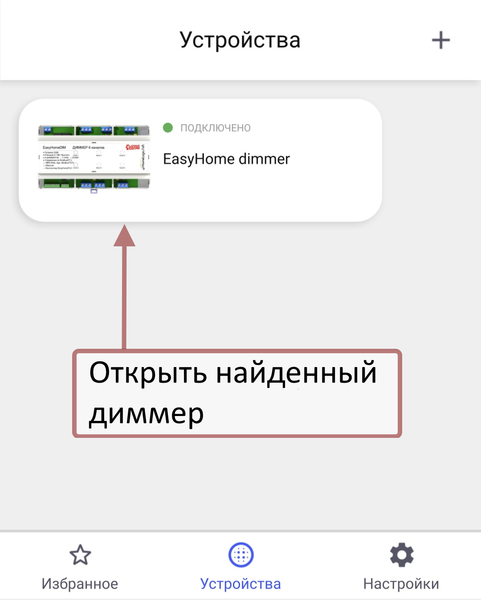
- В случае, если устройства не будут найдены, пользователю будет показано сообщение «Устройство не найдено». При успешном добавлении диммер отобразиться на вкладке «Устройства» и можно перейти к настройкам ламп.


Основные настройки
- В приложении перейти на вкладку «Устройства» и выберете устройство из списка. Откроется окно управления лампами.
-
-
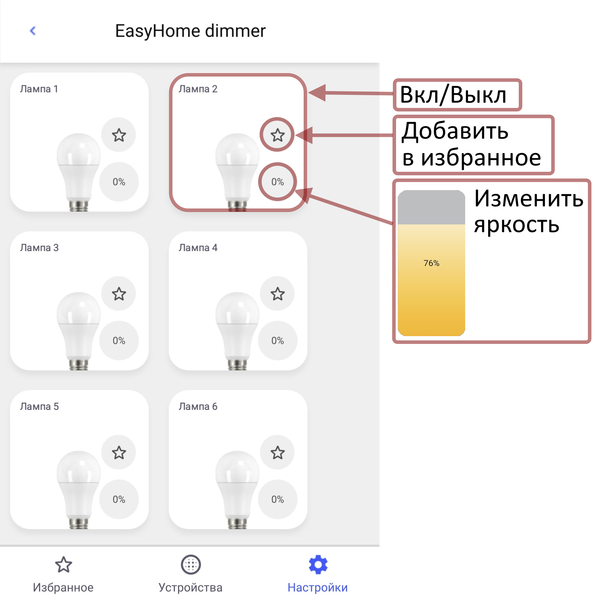
- Откройте настройки устройства. Здесь можно переименовать диммер, посмотреть основную информацию об устройстве, изменить параметры входов диммера, если для управления дополнительно используются выключатели/регуляторы и выполнить настройки ламп.
- Перейдите к настройкам нужной лампы.
- Измените имя лампы.
- Выберите тип выхода:
- Trailing edge — для светодиодных ламп, ламп накаливания;
- Leading edge — для индуктивных нагрузок;
- PWM — для светодиодных лент;
- Digital out — для твердотельного реле.
- Измените время замедления разгорания и затухания.
- Измените диапазон диммирования.


Изменение диапазона диммирования
Для корректного управления подключенными к диммеру устройствами, необходимо установить пороговые значений минимальной и максимальной яркости свечения.
Вариант 1. Подбор порогов яркости.
- В открывшемся окне управления лампами выбрать нужный канал.
- Установите для выбранного канала яркость 100%, перемещая палец по слайдеру на экране.
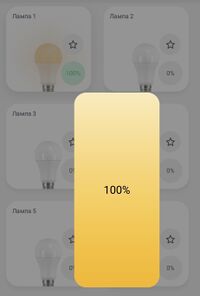
- Перейти в раздел приложения «Настройки».
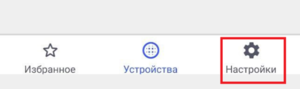
- Выберите нужную лампу из списка.
- Уменьшите максимальную яркости лампы, нажимая кнопку «-». Нажмите сохранить.
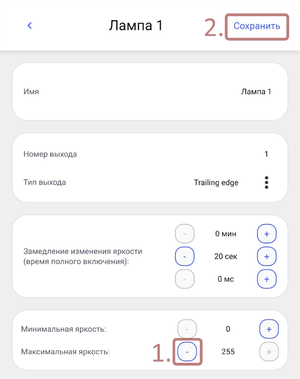
- Повторяйте п.5 до тех пор, пока лампа, подключенная к диммеру, не начнет уменьшать яркость свечения.
- Вернитесь в окно управления лампами.
- Установите значение уровня яркости 1%, передвигая палец по слайдеру на экране.

- Перейдите в раздел приложения «Настройки».
- Выберите нужную лампу из списка.
- Увеличьте максимальную яркость, нажимая кнопку «+». Нажмите сохранить.
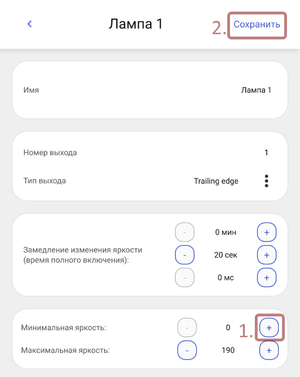
- Повторяйте п.11 до тех пор, пока лампа, подключенная к диммеру, не начнет загораться.


Пример:
Выставляем яркость лампы 1 на 100%. Переходим в настройки и уменьшаем максимальную яркость на 25, нажимаем сохранить. Яркость лампы не уменьшилась, значит уменьшаем еще на 25, сохраняем и повторяем. На значении максимальной яркости 180 лампа 1 уменьшила свою яркость, значит увеличиваем яркость до 190, сохраняем и проверяем, что при дальнейшем увеличении порога яркость перестала увеличиваться.
Открываем окно управления лампами и выставляем яркость 1%. Открываем настройки лампы и увеличиваем минимальную яркость на 25, сохраняем. Лампа не начала разгораться, значит повторяем увеличение. На значении 50 лампа начала тускло гореть, сохраняем эти значения и переходим к настройкам остальных ламп.
Вариант 2. Расчет порогов яркости.
- Определите при каком проценте яркости лампа начинает разгораться и при каком проценте яркость достигает максимума.
- Переведите значения в шкалу 0…255 по формуле (Яркость)%*255/100.
- Введите полученные значения в настройки максимальной и минимальной яркости лампы.
- Нажмите сохранить.
- При необходимости откорректируйте значения.
Пример:
При постепенном увеличении яркости лампа 1 начала разгораться на значении 20%. При последующем увеличении яркости установлено что на 75% лампа 1 достигла своей максимальной яркости. Переводим значения 20% и 75% в шкалу 0...255. Минимальная яркость для лампы 1: (20*255)/100 = 51; максимальная яркость: (75*255)/100 = 191. Вводим полученные значения в настройки лампы 1. Нажимаем сохранить.
