
Подключение устройств EasyHomeDIM: различия между версиями
мНет описания правки |
JuliaS (обсуждение | вклад) Нет описания правки |
||
| (не показано 13 промежуточных версий 2 участников) | |||
| Строка 1: | Строка 1: | ||
== Подключение | == Подключение устройств «EasyHomeDIM» и «EasyHomeDIM-10» == | ||
# | Перед началом работы с диммером необходимо выполнить его подключение к источнику питания, а также подключение коммутируемых устройств и интерфейсов управления. | ||
<big>'''Внимание!''' Во избежание поражения электрическим током перед началом работы отключите электропитание.</big> | |||
<ol> | |||
<li> Осмотрите диммер и убедитесь в отсутствии механических повреждений.</li> | |||
<li> Ознакомьтесь со схемой подключения.</li> | |||
[[Файл:EHDimmer схема.png|центр|800px]] | |||
<li> Подключите диммер к источнику питания, для этого заведите фазовый и нейтральный провода в отверстия клемм и затяните винты.</li> | |||
[[Файл:EHDimmer Схема питания.png|центр|400px|Питание EasyHomeDimmer и EasyHomeDimmer-10]] | |||
<li> Подключите нагрузки. Диммер поддерживает подключение следующих устройств:</li> | |||
* диммирование по заднему фронту (для ламп LED, блоков питания диммруемых ламп, накаливания) - по-умолчанию; | |||
* диммирование по переднему фронту (для индуктивных нагрузок: проволочные трасформаторы, моторы); | |||
* твёрдотельное реле (с переключением в нуле периода при работе с переменным током); | |||
* ШИМ регулирование для светодиодных светильников постоянного тока на регулируемой частоте (500Гц по умолчанию). | |||
<gallery mode="packed" heights="400px"> | |||
Файл:EHDimmer лента.png|''Подключение LED Лент'' | |||
Файл:EasyHomeDimmer нагрузка.png|''Подключение ламп и электронагрузок'' | |||
</gallery> | |||
<li> Ознакомьтесь с методами управления диммером. </li> | |||
</ol> | |||
== Подключение устройства «EasyHomeDIM-LED» == | |||
<big>'''Внимание!''' Во избежание поражения электрическим током перед началом работы отключите электропитание.</big> | |||
<ol> | |||
<li> Осмотрите диммер и убедитесь в отсутствии механических повреждений.</li> | |||
<li> Установите диммер на DIN-рейку.</li> | |||
<li> Ознакомьтесь со схемой подключения.</li> | |||
[[Файл:Общая схема диммера LED.png|центр|800px]] | |||
<li> Подключите диммер к источнику питания.</li> | |||
[[Файл:Схема питание LED.png|400px|центр]] | |||
<li> Подключите нагрузки. Диммер EasyHomeDIM-LED предназначен для диммирования '''''светодиодных лент'''''</li> | |||
# Подключите выходы блока питания (БП) к ленте и диммеру. | |||
# Подключите БП к питанию согласно его инструкции. [[Файл:Схема Лента LED.png|400px|центр]] | |||
# При дальнейших настройках диммера необходимо изменить режим работы выхода на ШИМ(PWM). Изменение настроек выхода в приложении EasyHome Dimmer смотреть ниже. | |||
<li> Ознакомьтесь с методами управления диммером.</li> | |||
</ol> | |||
== Методы управления диммером == | |||
Диммеры поддерживают управление с приложения, от кнопок и регуляторов и по протоколу ModbusRtu через порт RS-485. Ниже представлена схема подключения. | |||
[[Файл:Схема управления диммером.png|800px|центр]] | |||
=== ПО EasyHome Dimmer === | |||
Для дистанционного управления диммером необходимо [[Установка приложения «EasyHome Dimmer»|скачать приложение EasyHome Dimmer]] и произвести [[Настройка работы с диммером в приложении «EasyHome Dimmer»| настройки]]. | |||
=== Выключатели/регуляторы === | |||
Каждый диммер имеет шесть входов и вывод встроенного источника питания на 12В для подключения выключателей, регуляторов и датчиков 0-10В. По умолчанию для входов стоит автоопределение типа, для изменения режима работы кнопок необходимо открыть настройки входов диммера в приложении EasyHome Dimmer, отключить автоопределение входов и выбрать нужный режим работы или записать необходимые значения в [[Описание регистров для управления диммерами EasyHomeDIM по протоколу ModbusRTU|регистры]] 16406...16411, 16440. | |||
{| class="wikitable" style="width: 85%;" | |||
!style="width:50%;"| Вариант управления !! Описание | |||
|- | |||
|0: Не используется || Диммер только измеряет входное напряжение или определяет нажатие кнопки, управление отсутствует | |||
|- | |||
|1: Аналоговый вход (0-10В) || Для подключения регулятора | |||
|- | |||
| 2: Нажатие-вкл/выкл канал; удержание - диммирование канала || Коротким нажатием клавиши осуществляется включение и выключение соответствующего канала, длинное нажатие плавно изменяет его яркость | |||
|- | |||
| 3: Нажатие-вкл/выкл канал; удержание - вкл/выкл всё || Коротким нажатием клавиши осуществляется включение и выключение соответствующего канала, длинное нажатие включает и выключает все каналы | |||
|- | |||
| 4: Нажатие-вкл/выкл всё; удержание - диммирование канала || Коротким нажатием клавиши осуществляется включение и выключение всех каналов, длинное нажатие плавно изменяет яркость соответствующего канала | |||
|- | |||
| 5: Классический выключатель || Включение и выключение канала | |||
|- | |||
| 6: Классический переключатель || Изменение состояния канала | |||
|- | |||
| Автоопределение || Автоматическое определение состояния входа: аналоговый вход (0-10В) или нажатие-вкл/выкл канал, удержание - диммирование канала | |||
|} | |||
=== Протокол ModbusRTU=== | |||
Для осуществления дополнительных функций и создания сценариев можно использовать контроллер, например, EasyHomePLC-5.2E, EasyHomeM-1 или др. Связь с диммером осуществляется по протоколу ModbusRtu через порт RS-485. Таблицу регистров можно посмотреть [[Описание регистров для управления диммерами EasyHomeDIM по протоколу ModbusRTU|здесь]]. | |||
== Настройка работы с контроллером в интерфейсе «EasyHome» == | |||
<ol> | |||
<li> Для порта RS485 контроллера выберите приложение «15 - Модули расширения ADIO и DIM»<br> | |||
Путь: Главная страница [[Файл:Home.png|frameless]] —> Расширения [[Файл:Plc.png|frameless]] —> Менеджер портов [[Файл:Mbrtu.png|frameless]].<br> | |||
Укажите количество подключенных устройств. </li> | |||
<li> Выберите тип подключенных модулей и укажите их адреса.<br> | |||
Путь: Главная страница [[Файл:Home.png|frameless]] —> Настройки ПЛК [[Файл:Tools.png|frameless]] —> Входы выходы в ПЛК и модули расширения [[Файл:Plc-owen.png|frameless]]. </li> | |||
{| class="wikitable" | |||
! colspan=2 | Тип модуля !! Название продукции | |||
|- | |||
| 31 || EH-DIMMER-2xDIM || двухканальные EasyHomeDIM, EasyHomeDIM-10 и EasyHomeDIM-LED | |||
|- | |||
| 32 || EH-DIMMER-4xDIM || четырехканальные EasyHomeDIM, EasyHomeDIM-10 и EasyHomeDIM-LED | |||
|- | |||
| 33 || EH-DIMMER-6xDIM || шестиканальные EasyHomeDIM, EasyHomeDIM-10 и EasyHomeDIM-LED | |||
|- | |||
| 34 || EH-DIMMER-2+6DI || двухканальные EasyHomeDIM, EasyHomeDIM-10 и EasyHomeDIM-LED (управление входами DI диммера с интерфейса) | |||
|- | |||
| 35 || EH-DIMMER-4+6DI || четырехканальные EasyHomeDIM, EasyHomeDIM-10 и EasyHomeDIM-LED (управление входами DI диммера с интерфейса) | |||
|- | |||
| 36 || EH-DIMMER-6+6DI || шестиканальные EasyHomeDIM, EasyHomeDIM-10 и EasyHomeDIM-LED (управление входами DI диммера с интерфейса) | |||
|- | |||
| 37 || EH-DIMMER-2+6ADI || двухканальные EasyHomeDIM, EasyHomeDIM-10 и EasyHomeDIM-LED (управление входами ADI диммера с интерфейса) | |||
|- | |||
| 38 || EH-DIMMER-4+6ADI || четырехканальные EasyHomeDIM, EasyHomeDIM-10 и EasyHomeDIM-LED (управление входами ADI диммера с интерфейса) | |||
|- | |||
| 39 || EH-DIMMER-6+6ADI || шестиканальные EasyHomeDIM, EasyHomeDIM-10 и EasyHomeDIM-LED (управление входами ADI диммера с интерфейса) | |||
|} | |||
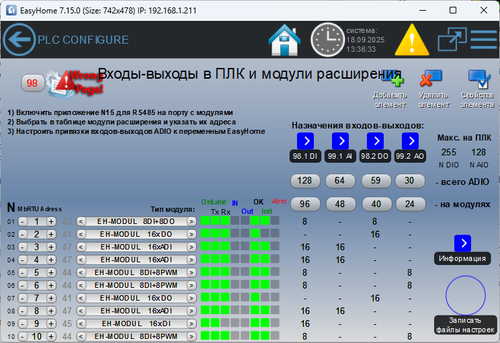
<li> На странице отобразится общее и добавленное количество входов/выходов и их тип, можно приступить к их назначению. | |||
[[Файл:Входы-выходы-модули.png|центр|500px]] | |||
</li> | |||
[[EasyHomeDIM|Вернуться на главную]] | [[EasyHomeDIM|Вернуться на главную]] | ||
Текущая версия от 14:21, 18 сентября 2025
Подключение устройств «EasyHomeDIM» и «EasyHomeDIM-10»
Перед началом работы с диммером необходимо выполнить его подключение к источнику питания, а также подключение коммутируемых устройств и интерфейсов управления.
Внимание! Во избежание поражения электрическим током перед началом работы отключите электропитание.
- Осмотрите диммер и убедитесь в отсутствии механических повреждений.
- Ознакомьтесь со схемой подключения.
- Подключите диммер к источнику питания, для этого заведите фазовый и нейтральный провода в отверстия клемм и затяните винты.
- Подключите нагрузки. Диммер поддерживает подключение следующих устройств:
- диммирование по заднему фронту (для ламп LED, блоков питания диммруемых ламп, накаливания) - по-умолчанию;
- диммирование по переднему фронту (для индуктивных нагрузок: проволочные трасформаторы, моторы);
- твёрдотельное реле (с переключением в нуле периода при работе с переменным током);
- ШИМ регулирование для светодиодных светильников постоянного тока на регулируемой частоте (500Гц по умолчанию).
-
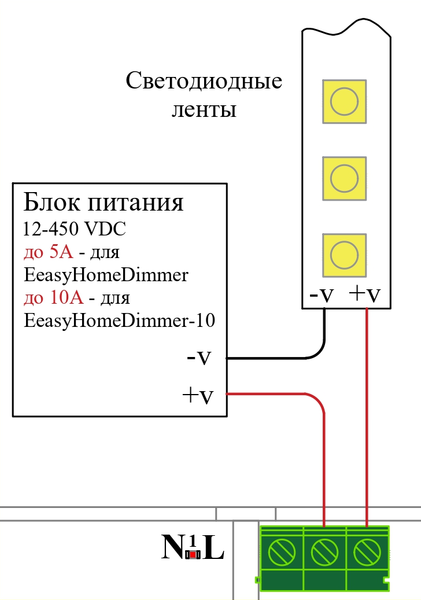 Подключение LED Лент
 -
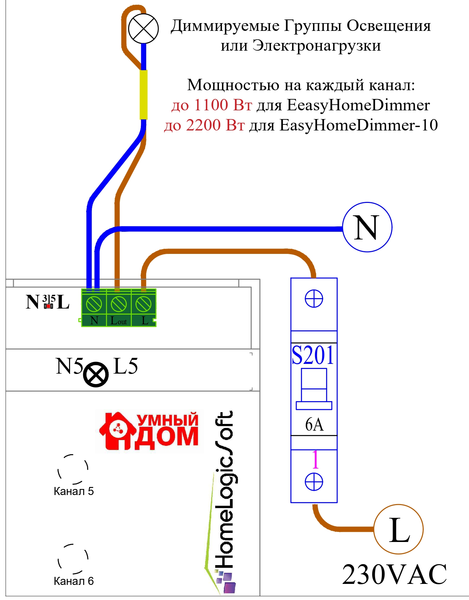 Подключение ламп и электронагрузок
 - Ознакомьтесь с методами управления диммером.


Подключение устройства «EasyHomeDIM-LED»
Внимание! Во избежание поражения электрическим током перед началом работы отключите электропитание.
- Осмотрите диммер и убедитесь в отсутствии механических повреждений.
- Установите диммер на DIN-рейку.
- Ознакомьтесь со схемой подключения.
- Подключите диммер к источнику питания.
- Подключите нагрузки. Диммер EasyHomeDIM-LED предназначен для диммирования светодиодных лент
- Подключите выходы блока питания (БП) к ленте и диммеру.
- Подключите БП к питанию согласно его инструкции.
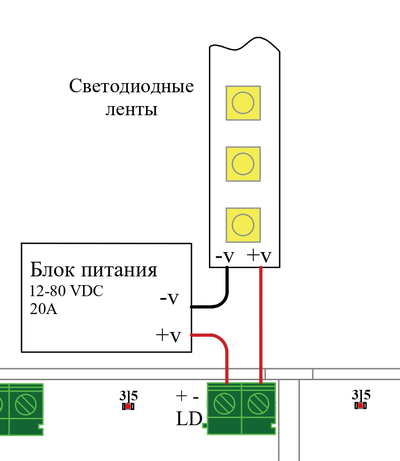
- При дальнейших настройках диммера необходимо изменить режим работы выхода на ШИМ(PWM). Изменение настроек выхода в приложении EasyHome Dimmer смотреть ниже.
- Ознакомьтесь с методами управления диммером.


Методы управления диммером
Диммеры поддерживают управление с приложения, от кнопок и регуляторов и по протоколу ModbusRtu через порт RS-485. Ниже представлена схема подключения.

ПО EasyHome Dimmer
Для дистанционного управления диммером необходимо скачать приложение EasyHome Dimmer и произвести настройки.
Выключатели/регуляторы
Каждый диммер имеет шесть входов и вывод встроенного источника питания на 12В для подключения выключателей, регуляторов и датчиков 0-10В. По умолчанию для входов стоит автоопределение типа, для изменения режима работы кнопок необходимо открыть настройки входов диммера в приложении EasyHome Dimmer, отключить автоопределение входов и выбрать нужный режим работы или записать необходимые значения в регистры 16406...16411, 16440.
| Вариант управления | Описание |
|---|---|
| 0: Не используется | Диммер только измеряет входное напряжение или определяет нажатие кнопки, управление отсутствует |
| 1: Аналоговый вход (0-10В) | Для подключения регулятора |
| 2: Нажатие-вкл/выкл канал; удержание - диммирование канала | Коротким нажатием клавиши осуществляется включение и выключение соответствующего канала, длинное нажатие плавно изменяет его яркость |
| 3: Нажатие-вкл/выкл канал; удержание - вкл/выкл всё | Коротким нажатием клавиши осуществляется включение и выключение соответствующего канала, длинное нажатие включает и выключает все каналы |
| 4: Нажатие-вкл/выкл всё; удержание - диммирование канала | Коротким нажатием клавиши осуществляется включение и выключение всех каналов, длинное нажатие плавно изменяет яркость соответствующего канала |
| 5: Классический выключатель | Включение и выключение канала |
| 6: Классический переключатель | Изменение состояния канала |
| Автоопределение | Автоматическое определение состояния входа: аналоговый вход (0-10В) или нажатие-вкл/выкл канал, удержание - диммирование канала |
Протокол ModbusRTU
Для осуществления дополнительных функций и создания сценариев можно использовать контроллер, например, EasyHomePLC-5.2E, EasyHomeM-1 или др. Связь с диммером осуществляется по протоколу ModbusRtu через порт RS-485. Таблицу регистров можно посмотреть здесь.
Настройка работы с контроллером в интерфейсе «EasyHome»
- Для порта RS485 контроллера выберите приложение «15 - Модули расширения ADIO и DIM»
Путь: Главная страница —> Расширения
  —> Менеджер портов
  .
.
Укажите количество подключенных устройств. - Выберите тип подключенных модулей и укажите их адреса.
Путь: Главная страница —> Настройки ПЛК  —> Входы выходы в ПЛК и модули расширения
  .
. - На странице отобразится общее и добавленное количество входов/выходов и их тип, можно приступить к их назначению.
 Вернуться на главную


| Тип модуля | Название продукции | |
|---|---|---|
| 31 | EH-DIMMER-2xDIM | двухканальные EasyHomeDIM, EasyHomeDIM-10 и EasyHomeDIM-LED |
| 32 | EH-DIMMER-4xDIM | четырехканальные EasyHomeDIM, EasyHomeDIM-10 и EasyHomeDIM-LED |
| 33 | EH-DIMMER-6xDIM | шестиканальные EasyHomeDIM, EasyHomeDIM-10 и EasyHomeDIM-LED |
| 34 | EH-DIMMER-2+6DI | двухканальные EasyHomeDIM, EasyHomeDIM-10 и EasyHomeDIM-LED (управление входами DI диммера с интерфейса) |
| 35 | EH-DIMMER-4+6DI | четырехканальные EasyHomeDIM, EasyHomeDIM-10 и EasyHomeDIM-LED (управление входами DI диммера с интерфейса) |
| 36 | EH-DIMMER-6+6DI | шестиканальные EasyHomeDIM, EasyHomeDIM-10 и EasyHomeDIM-LED (управление входами DI диммера с интерфейса) |
| 37 | EH-DIMMER-2+6ADI | двухканальные EasyHomeDIM, EasyHomeDIM-10 и EasyHomeDIM-LED (управление входами ADI диммера с интерфейса) |
| 38 | EH-DIMMER-4+6ADI | четырехканальные EasyHomeDIM, EasyHomeDIM-10 и EasyHomeDIM-LED (управление входами ADI диммера с интерфейса) |
| 39 | EH-DIMMER-6+6ADI | шестиканальные EasyHomeDIM, EasyHomeDIM-10 и EasyHomeDIM-LED (управление входами ADI диммера с интерфейса) |
