
Интеграция модулей расширения EasyHomeMODUL с контроллером и настройки подключения в инженерном интерфейсе: различия между версиями
Vasilisa (обсуждение | вклад) |
Vasilisa (обсуждение | вклад) |
||
| Строка 18: | Строка 18: | ||
<li> Перейдите на страницу: Расширения [[Файл:Plc.png|frameless]] —> Менеджер портов [[Файл:Mbrtu.png|frameless]].<br> | <li> Перейдите на страницу: Расширения [[Файл:Plc.png|frameless]] —> Менеджер портов [[Файл:Mbrtu.png|frameless]].<br> | ||
<br>Для порта RS485 контроллера выберите приложение «15 - Модули расширения ADIO и DIM». Укажите количество подключенных устройств. | <br>Для порта RS485 контроллера выберите приложение «15 - Модули расширения ADIO и DIM». Укажите количество подключенных устройств. | ||
{{Note|text= '''Для контроллера EasyHomeM-1:''' | |||
* Порт 01 - 1.UART (PROG) (Требуется для загрузки прошивки контроллера. Также можно использовать для любых интеграций, используя дополнительный адаптер UART-RS232 или UART-RS485) | |||
* Порт 02 - 2.RS485 | |||
* Порт 03 - 3.RS485 | |||
'''Для контроллера EasyHomePLC-5.2E:''' | |||
* Порт 01 - 1.RS232/2.RS232 (по умолчанию используется 2.RS232) | |||
* Порт 02 - 3.RS485 | |||
* Порт 03 - 4.RS485 | |||
''Остальные порты используются для контроллеров BeckhoffCX.'' | |||
}} | |||
Пример для подключения 10 модулей расширения к порту 3: | |||
[[Файл:Менеджер портов.png|центр|599x599px]] | [[Файл:Менеджер портов.png|центр|599x599px]] | ||
</li> | </li> | ||
| Строка 52: | Строка 63: | ||
== Назначение модулям расширения адреса Modbus == | == Назначение модулям расширения адреса Modbus == | ||
Для управления модулями расширения можно использовать непосредственно интерфейс EasyHome или сторонние программы-симуляторы ведущего Modbus (потребуется преобразователь интерфейсов USB-RS485). | |||
Рассмотрим оба варианта. | |||
=== Через интерфейс EasyHome === | |||
<ol> | |||
<li> Перейдите на страницу: Расширения ---> Менеджер портов.</li> | |||
<li>Напротив порта | |||
</ol> | |||
=== Через Modbus Tester === | |||
Для управления модулем и его настройками с компьютера можно воспользоваться симуляторами ведущего (master) Modbus. | Для управления модулем и его настройками с компьютера можно воспользоваться симуляторами ведущего (master) Modbus. | ||
Для этого необходимо приобрести преобразователь интерфейсов USB-RS485 и подключить его к компьютеру и модулю. Ниже представлен пример управления модулем с помощью Modbus Tester — бесплатного инструмента для теста ведомых устройств Modbus (узнать подробнее и скачать можно по [https://www.modbustester.com/ ссылке]). | Для этого необходимо приобрести преобразователь интерфейсов USB-RS485 и подключить его к компьютеру и модулю. Ниже представлен пример управления модулем с помощью Modbus Tester — бесплатного инструмента для теста ведомых устройств Modbus (узнать подробнее и скачать можно по [https://www.modbustester.com/ ссылке]). | ||
Версия от 11:43, 13 февраля 2026
Монтаж модулей расширения EasyHomeMODUL и схемы управления
- Осмотрите модуль и убедитесь в отсутствии механических повреждений.
- Установите модуль на DIN-рейку.
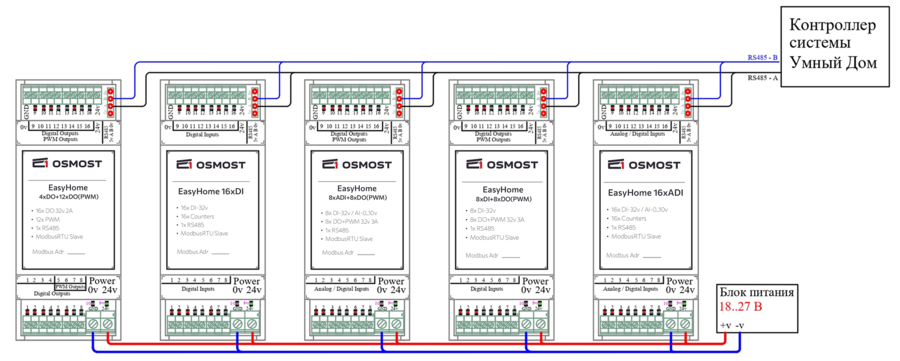
- Подключите питание.
- Подключите модули к шине RS-485 для управления с контроллера.
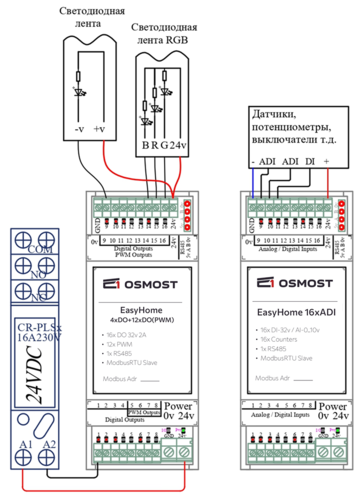
- Подключите оборудование к входам/выходам модуля.


Настройки подключения
- Откройте инженерный интерфейс.
- Перейдите на страницу: Расширения
 —> Менеджер портов
  .
.
Для порта RS485 контроллера выберите приложение «15 - Модули расширения ADIO и DIM». Укажите количество подключенных устройств.Для контроллера EasyHomeM-1:- Порт 01 - 1.UART (PROG) (Требуется для загрузки прошивки контроллера. Также можно использовать для любых интеграций, используя дополнительный адаптер UART-RS232 или UART-RS485)
- Порт 02 - 2.RS485
- Порт 03 - 3.RS485
Для контроллера EasyHomePLC-5.2E:
- Порт 01 - 1.RS232/2.RS232 (по умолчанию используется 2.RS232)
- Порт 02 - 3.RS485
- Порт 03 - 4.RS485
Пример для подключения 10 модулей расширения к порту 3:

- Вернитесь на главную страницу.
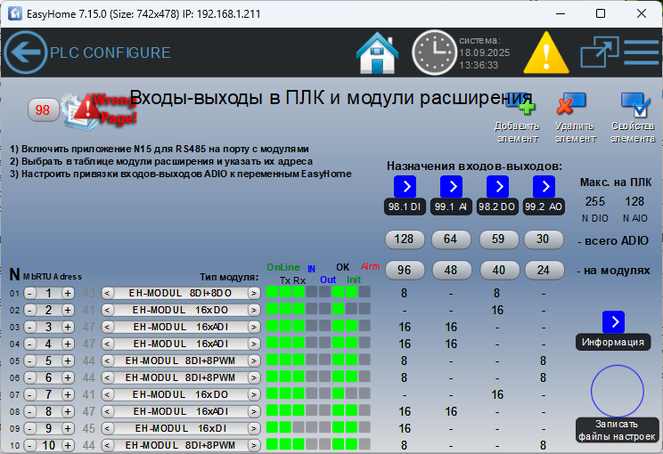
- Перейдите в Настройки ПЛК
 —> Входы выходы в ПЛК и модули расширения
  .
.
Выберите тип подключенных модулей и укажите их адреса. Все модули расширения: - На странице отобразится общее и добавленное количество входов/выходов и их тип.


| Тип модуля | Название продукции | |
|---|---|---|
| 41 | EH-MODUL 16xDO | EasyHomeMODUL 16xDO |
| 42 | EH-MODUL 4DO+12PWM | EasyHomeMODUL 16xDO |
| 45 | EH-MODUL 16xDI | EasyHomeMODUL 16xDI |
| 46 | EH-MODUL 16xAI | EasyHomeMODUL 16xADI |
| 47 | EH-MODUL 16xADI | EasyHomeMODUL 16xADI |
| 43 | EH-MODUL 8DI+8DO | EasyHomeMODUL 8xDI 8xDO+PWM |
| 44 | EH-MODUL 8DI+8PWM | EasyHomeMODUL 8xDI 8xDO+PWM |
| 48 | EH-MODUL 8ADI+8PWM | EasyHomeMODUL 8xADI 8xDO+PWM |

Назначение модулям расширения адреса Modbus
Для управления модулями расширения можно использовать непосредственно интерфейс EasyHome или сторонние программы-симуляторы ведущего Modbus (потребуется преобразователь интерфейсов USB-RS485).
Рассмотрим оба варианта.
Через интерфейс EasyHome
- Перейдите на страницу: Расширения ---> Менеджер портов.
- Напротив порта
Через Modbus Tester
Для управления модулем и его настройками с компьютера можно воспользоваться симуляторами ведущего (master) Modbus. Для этого необходимо приобрести преобразователь интерфейсов USB-RS485 и подключить его к компьютеру и модулю. Ниже представлен пример управления модулем с помощью Modbus Tester — бесплатного инструмента для теста ведомых устройств Modbus (узнать подробнее и скачать можно по ссылке).
Выполните необходимые настройки соединения (Connection Settings):
- Com Port: порт вашего преобразователя интерфейса;
- Baudrate: скорость передачи (по умолчанию 9600);
- Parity: None;
- Data Bits: 8 Bits;
- Stop Bits: 1 Bit.
Выполните необходимые настройки Modbus (Modbus Settings):
- Function: 16-Write Multiple Register;
- Slave Id: адрес модуля (по умолчанию 15);
- Register Start: 16384 — адрес первого регистра;
- Count: 112 — количество регистров;
- Poll Rate (ms): 1000 — частота опроса.

Для изменения значения регистра дважды кликните на необходимую ячейку, введите значение в открывшемся окне и нажмите Send.
Следующие шаги
Полная таблица регистров для управления модулями EasyHomeMODUL по протоколу ModbusRTU представлена на следующей странице.