
Настройка работы с диммером в приложении «EasyHome Dimmer»: различия между версиями
JuliaS (обсуждение | вклад) мНет описания правки |
JuliaS (обсуждение | вклад) Нет описания правки |
||
| Строка 1: | Строка 1: | ||
Настройка работы с диммером заключается в добавлении в приложение подключенного диммера. После добавления диммера в приложение подключенные к нему коммутируемые устройства отобразятся автоматически. | Настройка работы с диммером заключается в добавлении в приложение подключенного диммера и последующей настройке ламп. После добавления диммера в приложение подключенные к нему коммутируемые устройства отобразятся автоматически. | ||
Примечание – Здесь и далее на рисунках приведены примеры интерфейса для ОС «Android». Для других ОС работа с приложением осуществляется аналогично. | Примечание – Здесь и далее на рисунках приведены примеры интерфейса для ОС «Android». Для других ОС работа с приложением осуществляется аналогично. | ||
# Включить источник питания диммера. | == Добавление диммера == | ||
# Запустить приложение «EasyHomeDIM» на вашем устройстве. | |||
# В приложении перейти на вкладку «Устройства» и нажать на иконку «+».[[Файл:Рисунок 3.png| | # Подключите диммер и ваше устройство к одной сети Ethernet/Wi-Fi. | ||
# Включить источник питания диммера. Подключение диммера описано в [[Подключение устройств EasyHomeDIM| инструкции]]. | |||
# Запустить приложение «EasyHomeDIM» на вашем устройстве. Установка приложения приведена в разделе по [[Установка приложения «EasyHome Dimmer»|ссылке]]. | |||
# В приложении перейти на вкладку «Устройства» и нажать на иконку «+».[[Файл:Рисунок 3.png|300px|центр]] | |||
# В открывшемся окне выбрать соответствующую операцию. | # В открывшемся окне выбрать соответствующую операцию. | ||
#* '''Автоматический поиск''' | #* '''Автоматический поиск''' | ||
#*# Для автоматического поиска устройства нажать «Поиск устройств».[[Файл:Рисунок 4.png| | #*# Для автоматического поиска устройства нажать «Поиск устройств».[[Файл:Рисунок 4.png|300px|центр]] | ||
#*# Дождаться окончания поиска устройств. Для прерывания операции автоматического поиска нажать «Отмена».[[Файл:Рисунок 5.png| | #*# Дождаться окончания поиска устройств. Для прерывания операции автоматического поиска нажать «Отмена».[[Файл:Рисунок 5.png|300px|центр]] | ||
#* '''Ручное добавление устройства''' | #* '''Ручное добавление устройства''' | ||
#*# Для осуществления ручного добавления устройства, нажать «Добавить вручную». | #*# Для осуществления ручного добавления устройства, нажать «Добавить вручную». | ||
#*# В открывшемся окне ввести IP-адрес диммера и нажать «Добавить».[[Файл:Рисунок6.png| | #*# В открывшемся окне ввести IP-адрес диммера и нажать «Добавить».[[Файл:Рисунок6.png|200px|центр]] | ||
#*# Для отмены операции нажать «Отмена». | #*# Для отмены операции нажать «Отмена». | ||
# В случае, если устройства не будут найдены, пользователю будет показано сообщение «Устройство не найдено». | # В случае, если устройства не будут найдены, пользователю будет показано сообщение «Устройство не найдено». При успешном добавлении диммер отобразиться на вкладке «Устройства» и можно перейти к настройкам ламп. | ||
== Основные настройки == | |||
# В приложении перейти на вкладку «Устройства» и выберете устройство из списка. Откроется окно управления лампами. [[Файл:3 EH Dimmer.png|x400px]][[Файл:4_EHDimmer.png|x400px]] | |||
# Откройте настройки устройства. Здесь можно переименовать диммер, посмотреть основную информацию об устройстве, изменить параметры входов диммера, если для управления дополнительно используются выключатели/регуляторы и выполнить настройки ламп. | |||
# Перейдите к настройкам нужной лампы. | |||
#*Измените имя лампы. | |||
#*Выберите тип выхода: | |||
#*#Trailing edge — для светодиодных ламп, ламп накаливания; | |||
#*#Leading edge — для индуктивных нагрузок; | |||
#*#PWM — для светодиодных лент; | |||
#*#Digital out — для твердотельного реле. | |||
#*Измените время замедления разгорания и затухания. | |||
#*Измените диапазон диммирования. | |||
[[Файл:5_EHDimmer.png|x400px]][[Файл:9 EH Dimmer.png|x400px]] | |||
== Изменение диапазона диммирования == | |||
Для корректного управления подключенными к диммеру устройствами, необходимо установить пороговые значений минимальной и максимальной яркости свечения. | |||
'''Вариант 1. Подбор порогов яркости.''' | |||
# В открывшемся окне управления лампами выбрать нужный канал. | |||
# Установите для выбранного канала яркость 100%, перемещая палец по слайдеру на экране. [[Файл:Яркость 100.jpg|200px|центр]] | |||
# Перейти в раздел приложения «Настройки».[[Файл:Рисунок 7.png|200px|центр]] | |||
# Выберите нужную лампу из списка. | |||
# Уменьшите максимальную яркости лампы, нажимая кнопку «-». Нажмите сохранить.[[Файл:15 EHDimmer.png|200px|центр]] | |||
# Повторяйте п.5 до тех пор, пока лампа, подключенная к диммеру, не начнет уменьшать яркость свечения. | |||
# Вернитесь в окно управления лампами. | |||
# Установите значение уровня яркости 1%, передвигая палец по слайдеру на экране.[[Файл:Яркость 1.jpg|200px|центр]] | |||
# Перейдите в раздел приложения «Настройки». | |||
# Выберите нужную лампу из списка. | |||
# Увеличьте максимальную яркость, нажимая кнопку «+». Нажмите сохранить.[[Файл:16 EHDimmer.png|200px|центр]] | |||
# Повторяйте п.11 до тех пор, пока лампа, подключенная к диммеру, не начнет загораться. | |||
''Пример:'' | |||
Выставляем яркость лампы 1 на 100%. Переходим в настройки и уменьшаем максимальную яркость на 25, нажимаем сохранить. Яркость лампы не уменьшилась, значит уменьшаем еще на 25, сохраняем и повторяем. На значении максимальной яркости 180 лампа 1 уменьшила свою яркость, значит увеличиваем яркость до 190, сохраняем и проверяем, что при дальнейшем увеличении порога яркость перестала увеличиваться. | |||
Открываем окно управления лампами и выставляем яркость 1%. Открываем настройки лампы и увеличиваем минимальную яркость на 25, сохраняем. Лампа не начала разгораться, значит повторяем увеличение. На значении 50 лампа начала тускло гореть, сохраняем эти значения и переходим к настройкам остальных ламп. | |||
'''Вариант 2. Расчет порогов яркости.''' | |||
# Определите при каком проценте яркости лампа начинает разгораться и при каком проценте яркость достигает максимума. | |||
# Переведите значения в шкалу 0…255 по формуле (Яркость)%*255/100. | |||
# Введите полученные значения в настройки максимальной и минимальной яркости лампы. | |||
# Нажмите сохранить. | |||
# При необходимости откорректируйте значения. | |||
''Пример:'' | |||
При постепенном увеличении яркости лампа 1 начала разгораться на значении 20%. При последующем увеличении яркости установлено что на 75% лампа 1 достигла своей максимальной яркости. | |||
Переводим значения 20% и 75% в шкалу 0...255. Минимальная яркость для лампы 1: (20*255)/100 = 51; максимальная яркость: (75*255)/100 = 191. Вводим полученные значения в настройки лампы 1. Нажимаем сохранить. | |||
[[Файл:14 EHDimmer.png|200px|центр]] | |||
Версия от 15:32, 21 июля 2025
Настройка работы с диммером заключается в добавлении в приложение подключенного диммера и последующей настройке ламп. После добавления диммера в приложение подключенные к нему коммутируемые устройства отобразятся автоматически.
Примечание – Здесь и далее на рисунках приведены примеры интерфейса для ОС «Android». Для других ОС работа с приложением осуществляется аналогично.
Добавление диммера
- Подключите диммер и ваше устройство к одной сети Ethernet/Wi-Fi.
- Включить источник питания диммера. Подключение диммера описано в инструкции.
- Запустить приложение «EasyHomeDIM» на вашем устройстве. Установка приложения приведена в разделе по ссылке.
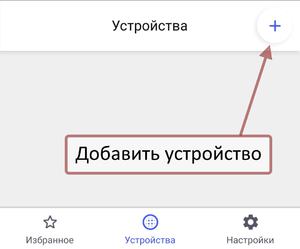
- В приложении перейти на вкладку «Устройства» и нажать на иконку «+».
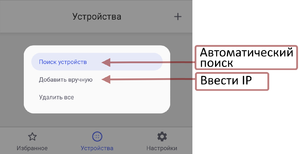
- В открывшемся окне выбрать соответствующую операцию.
- Автоматический поиск
- Для автоматического поиска устройства нажать «Поиск устройств».
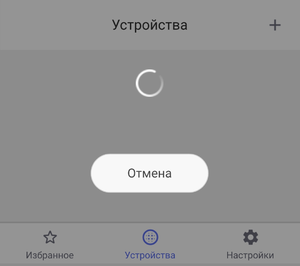
- Дождаться окончания поиска устройств. Для прерывания операции автоматического поиска нажать «Отмена».
- Для автоматического поиска устройства нажать «Поиск устройств».
- Ручное добавление устройства
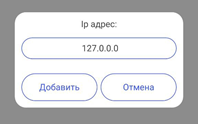
- Для осуществления ручного добавления устройства, нажать «Добавить вручную».
- В открывшемся окне ввести IP-адрес диммера и нажать «Добавить».
- Для отмены операции нажать «Отмена».
- Автоматический поиск
- В случае, если устройства не будут найдены, пользователю будет показано сообщение «Устройство не найдено». При успешном добавлении диммер отобразиться на вкладке «Устройства» и можно перейти к настройкам ламп.


Основные настройки
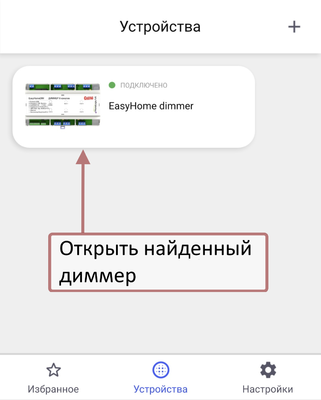
- В приложении перейти на вкладку «Устройства» и выберете устройство из списка. Откроется окно управления лампами.
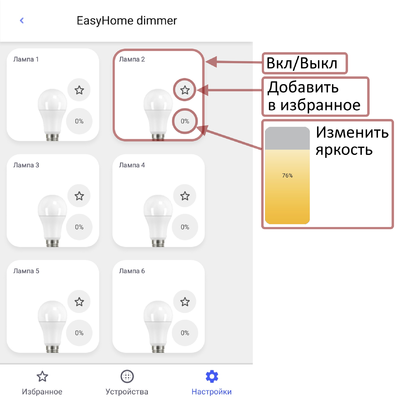
- Откройте настройки устройства. Здесь можно переименовать диммер, посмотреть основную информацию об устройстве, изменить параметры входов диммера, если для управления дополнительно используются выключатели/регуляторы и выполнить настройки ламп.
- Перейдите к настройкам нужной лампы.
- Измените имя лампы.
- Выберите тип выхода:
- Trailing edge — для светодиодных ламп, ламп накаливания;
- Leading edge — для индуктивных нагрузок;
- PWM — для светодиодных лент;
- Digital out — для твердотельного реле.
- Измените время замедления разгорания и затухания.
- Измените диапазон диммирования.


Изменение диапазона диммирования
Для корректного управления подключенными к диммеру устройствами, необходимо установить пороговые значений минимальной и максимальной яркости свечения.
Вариант 1. Подбор порогов яркости.
- В открывшемся окне управления лампами выбрать нужный канал.
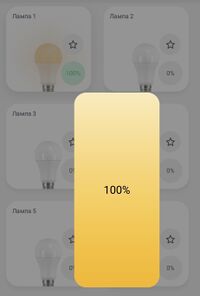
- Установите для выбранного канала яркость 100%, перемещая палец по слайдеру на экране.
- Перейти в раздел приложения «Настройки».
- Выберите нужную лампу из списка.
- Уменьшите максимальную яркости лампы, нажимая кнопку «-». Нажмите сохранить.
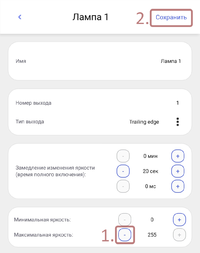
- Повторяйте п.5 до тех пор, пока лампа, подключенная к диммеру, не начнет уменьшать яркость свечения.
- Вернитесь в окно управления лампами.
- Установите значение уровня яркости 1%, передвигая палец по слайдеру на экране.

- Перейдите в раздел приложения «Настройки».
- Выберите нужную лампу из списка.
- Увеличьте максимальную яркость, нажимая кнопку «+». Нажмите сохранить.
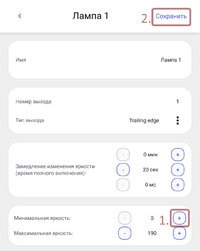
- Повторяйте п.11 до тех пор, пока лампа, подключенная к диммеру, не начнет загораться.


Пример:
Выставляем яркость лампы 1 на 100%. Переходим в настройки и уменьшаем максимальную яркость на 25, нажимаем сохранить. Яркость лампы не уменьшилась, значит уменьшаем еще на 25, сохраняем и повторяем. На значении максимальной яркости 180 лампа 1 уменьшила свою яркость, значит увеличиваем яркость до 190, сохраняем и проверяем, что при дальнейшем увеличении порога яркость перестала увеличиваться.
Открываем окно управления лампами и выставляем яркость 1%. Открываем настройки лампы и увеличиваем минимальную яркость на 25, сохраняем. Лампа не начала разгораться, значит повторяем увеличение. На значении 50 лампа начала тускло гореть, сохраняем эти значения и переходим к настройкам остальных ламп.
Вариант 2. Расчет порогов яркости.
- Определите при каком проценте яркости лампа начинает разгораться и при каком проценте яркость достигает максимума.
- Переведите значения в шкалу 0…255 по формуле (Яркость)%*255/100.
- Введите полученные значения в настройки максимальной и минимальной яркости лампы.
- Нажмите сохранить.
- При необходимости откорректируйте значения.
Пример:
При постепенном увеличении яркости лампа 1 начала разгораться на значении 20%. При последующем увеличении яркости установлено что на 75% лампа 1 достигла своей максимальной яркости. Переводим значения 20% и 75% в шкалу 0...255. Минимальная яркость для лампы 1: (20*255)/100 = 51; максимальная яркость: (75*255)/100 = 191. Вводим полученные значения в настройки лампы 1. Нажимаем сохранить.
