
Контроллер EasyHomePLC-5.2E: различия между версиями
JuliaS (обсуждение | вклад) мНет описания правки |
JuliaS (обсуждение | вклад) мНет описания правки |
||
| Строка 123: | Строка 123: | ||
===Шторы=== | ===Шторы=== | ||
Для использования штор переназначьте выходы DO с помощью инженерно-тестового интерфейса [[#Инженерно-тестовый интерфейс|(см. ниже)]]. | Для использования штор переназначьте выходы DO с помощью инженерно-тестового интерфейса [[#Инженерно-тестовый интерфейс|(см. ниже)]]. | ||
Далее можно приступить к управлению шторами. | |||
<ol> | |||
<li> Откройте раздел Light (Освещение) | <li> Откройте раздел Light (Освещение) | ||
[[Файл:Tip.png|frameless]] | [[Файл:Tip.png|frameless]] | ||
| Строка 132: | Строка 133: | ||
</ol> | </ol> | ||
===Климат=== | ===Климат=== | ||
По умолчанию входы ADI контроллера задействованы как выключатели. Переназначьте их с помощью инженерно-тестового интерфейса [[#Инженерно-тестовый интерфейс|(см. ниже)]]. | По умолчанию входы ADI контроллера задействованы как выключатели. Переназначьте их с помощью инженерно-тестового интерфейса [[#Инженерно-тестовый интерфейс|(см. ниже)]]. Далее можно приступить к управлению климатом. | ||
<ol> | <ol> | ||
<li> </li> | <li> Откройте раздел климат (Climate) Здесь представлена сводка температур </li> | ||
<li> </li> | <li> </li> | ||
</ol> | </ol> | ||
| Строка 263: | Строка 264: | ||
==== Настройки диммеров и штор ==== | ==== Настройки диммеров и штор ==== | ||
*Чтобы изменить время полного открытия/закрытия штор и включения/выключения диммируемых групп освещения перейдите в настройки конфигурации.<br>Путь: Главная страница [[Файл:Home.png|frameless]] —> Настройки ПЛК [[Файл:Tools.png|frameless]] —> Конфигурация встроенных функций [[Файл:Settings.png|frameless]] —> 12.Время димм-я и штор [[Файл:Dim-cfg.png|frameless]]. | *Чтобы изменить время полного открытия/закрытия штор и включения/выключения диммируемых групп освещения перейдите в настройки конфигурации.<br>Путь: Главная страница [[Файл:Home.png|frameless]] —> Настройки ПЛК [[Файл:Tools.png|frameless]] —> Конфигурация встроенных функций [[Файл:Settings.png|frameless]] —> 12.Время димм-я и штор [[Файл:Dim-cfg.png|frameless]]. | ||
*Чтобы изменить время полного открытия/закрытия штор и включения/выключения диммируемых групп освещения перейдите в настройки конфигурации.<br>Путь: Главная страница [[Файл:Home.png|frameless]] —> Настройки ПЛК [[Файл:Tools.png|frameless]] —> Конфигурация встроенных функций [[Файл:Settings.png|frameless]] —> | *Чтобы изменить время полного открытия/закрытия штор и включения/выключения диммируемых групп освещения перейдите в настройки конфигурации.<br>Путь: Главная страница [[Файл:Home.png|frameless]] —> Настройки ПЛК [[Файл:Tools.png|frameless]] —> Конфигурация встроенных функций [[Файл:Settings.png|frameless]] —> 13.Границы диммеров [[Файл:Dim-cfg.png|frameless]]. | ||
===Климат=== | ===Климат=== | ||
Измените тип конфигурации входов AI согласно подключенным датчикам. Для комнатных датчиков температуры и влажности укажите номер комнаты от 1 до 60. | Измените тип конфигурации входов AI согласно подключенным датчикам. Для комнатных датчиков температуры и влажности укажите номер комнаты от 1 до 60. | ||
Для уличного датчика выберите тип входа Special_IN. | Для уличного датчика выберите тип входа Special_IN. | ||
Версия от 14:56, 26 сентября 2025
Данное устройство представляет собой программируемый логический контроллер со встроенными 32мя входами и 34мя выходами (включая 9 силовых реле).
- центральный процессор Espressif (Китай)
- порт Ethernet RJ45 (ModbusTCP server на 16 клиентов + HTTP API)
- 32 канала ввода (16 Analog 0..10v and 16 Digital Inputs 0/12/24v - Аналоговый и бинарный ввод)
- 27 каналов вывода DO Relay 16А 250V ( Бинарные выходы)
- выход DO для управления и питания GSM модема
- 6 каналов диммера ШИМ 1.4А (регулируемые выходы DO или AO 0-10в через RC-цепь) ИЛИ порты: 1xRS232 и 2xRS485 (выбирается джампером)
Предустановленные настройки контроллера предполагают возможность управление релейными выходами контроллера (освещением или иными электронагрузками) и блоков реле от выключателей, подключенных к дискретным входам, и с помощью интерфейса EasyHome.
| Входы(32) | Тип сигнала | Назначение | Переменные |
| ADI 1..16 | Аналоговый 0..10В | — | TempAir/TempPol |
| DI 1..32 | Бинарный 0/12В | Выключатели 1..32 кнопочные | Switch [1..32] |
| Выходы(34) | Тип сигнала | Назначение | Переменные |
| DO 1..9 | Релейный выход 250В 16А | Группы света 1..9 | Light_NO [1..9] |
| DO 10..18, 19..27
(Разъем Х4, X5) |
Выход для дополнительного релейного блока
L1..9 (или устройств 24В 0.2А) |
Группы света 10..27 | Light_NO[10..27] |
| AO 1..6 (LED) | ШИМ светодиодных лент, 12-36В, 1.5А | — | Light_Dimmer[28..33] |
| DO 28 (Mdm) | DO 24В, 1.5А | Питание модема (порт 1.RS232) | Inv.Modem_Reset |
Подключение контроллера EasyHomePLC-5.2E
Внимание! Во избежание поражения электрическим током перед началом работы отключите электропитание.
- Ознакомьтесь с рекомендациями по подбору оборудования для подключения.
- Осмотрите контроллер и убедитесь в отсутствии механических повреждений.
- Установите контроллер на DIN-рейку.
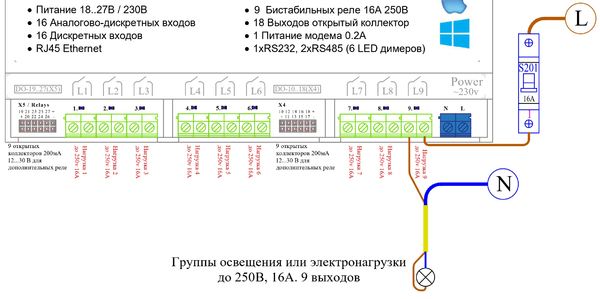
- Подключите питание контроллера. Основное питание устройства предусмотрено от клемм L и N напряжением 110-240В от встроенного БП на 20 Ватт (24В 900мА) или от клемм Основное питание 18..27В. Можно подавать питание одновременно, если подаваемое напряжение на клеммы Основное питание 18..27В не менее 24.0 В и не более 27.0В. Можно использовать с ИБП на 24В (Выходное напряжение 27.0В). Потребляемая мощность контроллером составляет 3 Ватта (100мА). Блок расширения на 9 реле потребляет до 6,5 Ватт (260мА).
- Подключите контроллер к сети Ethenet через разъем с левой боковой стороны устройства.
- К выходам контроллера подключите группы освещения или электронагрузки.
- Контроллер имеет 9 релейных выходов (до 240В и 16А)
- При необходимости можно приобрести и подключить до двух блоков реле по 9 выходов.
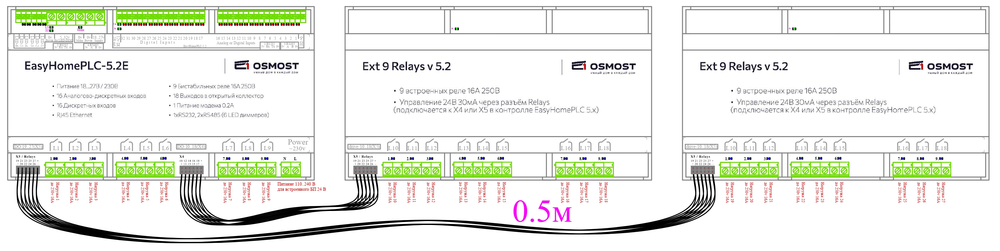
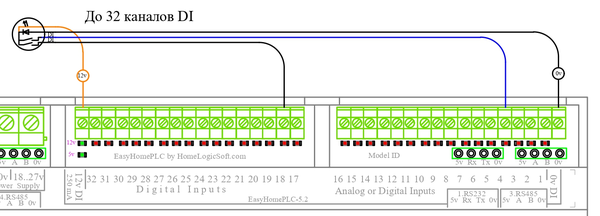
Таким образом для управления контроллером доступно 27 релейных выходов. - К входам контроллера подключите выключатели или датчики для управления нагрузками.
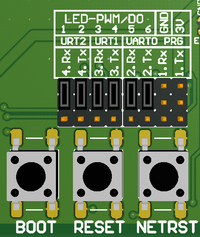
- У контроллера EasyHomePLC-5.2E предусмотрена возможность использования шести выходов PWM/DO вместо портов 1xRS232 и 2xRS485.
- Откройте крышку контроллера и переставьте джамперы на работу LED-PWM/DO.
- Откройте инженерно-тестовый интерфейс и измените настройки работы ЦП.
Путь: Главная страница —> Настройки ПЛК
  —> Системная стр. EasyHomePLC
  —> CPU and Registers Configuration —> ESP32 40GPIO config.
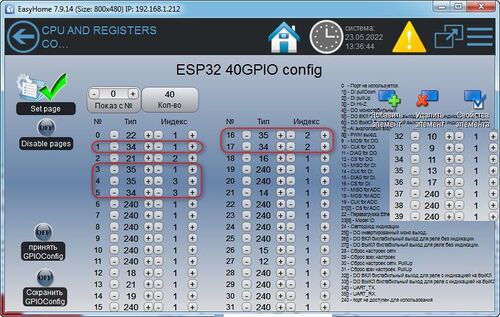
Настройка работы выходов как порт RS232 и два RS484 (заводская) 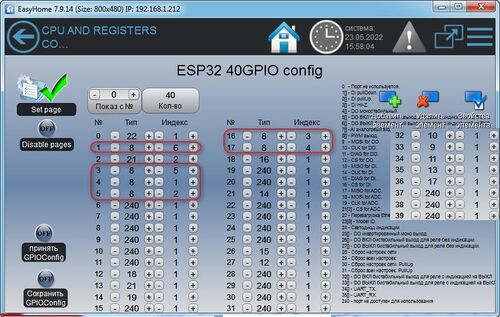
Настройка работы выходов как LED-PWM 1..6 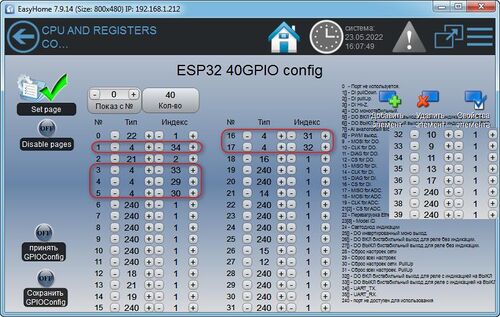
Настройка работы выходов как бинарные DO 29..34 - Подключите светодиодные ленты к выходам PWM и блок питания.
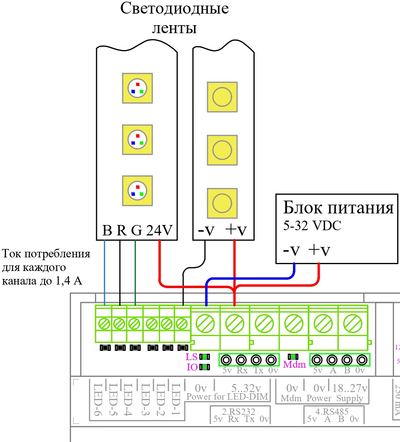
- Включите питание и проверьте индикацию светодиодами. Светодиоды 12v и 5v должны постоянно гореть, I/O – мигать, при нормальной работе.
| Назначение | Оборудование |
|---|---|
| Подключение нагрузок | Нагрузочная способность 16А, 250В. |
| Лампы накаливания и галогеновые лампы | Ограничение суммарной мощности группы освещения: Вт. |
| Светодиодные лампы (LED) | Ограничение суммарной мощности группы освещения: Вт. |
| Светодиодные ленты | На каждый выход LED можно подключать ленту работающую от напряжения 5..32В с током потребления до 1.4А |
| Блок питания для светодиодных лент | Выбор исходя из характеристик ленты. Можно воспользоваться калькулятором блока питания светодиодной ленты. |


Подключение интерфейса
- Скачайте приложение EasyHome на ваше устройство.
- Откройте приложение EasyHome.
- Выберите и откройте нужный проект или создайте свой.
- Перейдите в настройки подключения.
- Введите данные вашего устройства.
|
|
EasyHome для Windows |
|
|
|
EasyHome для Android (.apk) | |
|
|
EasyHome для iOS |


Пользовательский демо интерфейс
В проекте demo доступно использование основных функций контроллера. Для проверки подключения групп освещения перейдите в EasyHomePLC default Light
 , здесь доступно ручное управление лампочками и диммерами. Далее рассмотрим такие функции как климат и освещение.
Освещение
По умолчанию выключатели привязаны к группам света с соответствующим номером и могут быть изменены через пользовательский интерфейс.
- Откройте раздел Light (Освещение)
 .
.
Здесь представлены четыре глобальные настраиваемы сцены (для всех групп освещения), две встроенные сцены освещения (включить весь свет и выключить весь свет) и группировка света по комнатам. - Откройте комнату на плане этажа. Здесь можно управлять освещением нажимая на иконку лампы.
- Перейдите в настройки освещения
 . Здесь представлены Мини сцены освещения (для текущей комнаты) и настройки зависимостей.
- Чтобы создать сцену, включите необходимые лампы в комнате и нажмите "Сохранить сцену". В открывшемся окне выберите мини сцену для комнаты и в состав какой глобальной сцены она входит, чтобы управлять светом с главной страницы освещения.
- Чтобы изменить привязки выключателей, нажмите "Зависимости", разрешите изменение привязок света. Нажмите на выключатель
 а затем на группу лампочек
  , к которой хотите привязь этот выключатель. Привязанные группы света будут выделены черной рамкой. Выйдите из режима "Зависимости". К одной группе света можно привязать до трех выключателей.
 - Чтобы привязать выключатель к сцене, нажмите "Зависимости", включите режим сценарный выключатель. Выберите тип выключателя "Запуск минисцен" и одну из сохраненных сцен, нажмите сохранить, у сценарного выключателя измениться иконка
 .
. - Чтобы привязать датчик движения нажмите "Зависимости", разрешите изменение привязок света. Нажмите на датчик движения
 а затем на группу лампочек , к которой хотите привязь этот датчик. Привязанные группы света будут выделены черной рамкой. Выйдите из режима "Зависимости". К группе света можно привязать один датчик движения. Привязанный и активный датчик имеет иконку
  , его можно деактивировать нажав на него
  , тогда датчик не будет реагировать на движение.


Шторы
Для использования штор переназначьте выходы DO с помощью инженерно-тестового интерфейса (см. ниже). Далее можно приступить к управлению шторами.
- Откройте раздел Light (Освещение)
.
Здесь представлены четыре глобальные настраиваемы сцены (для всех групп освещения), две встроенные сцены освещения (включить весь свет и выключить весь свет) и группировка света по комнатам. - Откройте комнату на плане этажа. Здесь можно управлять освещением нажимая на иконку лампы.
- Перейдите в настройки штор
 . Здесь представлены Мини сцены освещения (для текущей комнаты) и настройки зависимостей.
Настройки привязок и сцен выполняются аналогично освещению.

Климат
По умолчанию входы ADI контроллера задействованы как выключатели. Переназначьте их с помощью инженерно-тестового интерфейса (см. ниже). Далее можно приступить к управлению климатом.
- Откройте раздел климат (Climate) Здесь представлена сводка температур
Инженерно-тестовый интерфейс
С помощью инженерного интерфейса можно изменить конфигурации входов и выходов.
Путь: Главная страница  —> Настройки ПЛК
  —> Входы выходы в ПЛК и модули расширения
  .
.
Здесь представлены типы входов контроллера и их количество. Откройте нужные входы/выходы.

Измените необходимые настройки входов-выходов.

Ниже приведены типы входов и выходов, используемых в настройках освещения и климата.
| Тип | Номер | ||
|---|---|---|---|
| 0 | Not selected | Не используется | 0 |
| 1 | Switch | Выключатели | Номер выключателя 1..255 |
| 2 | PirSens | Датчик движения | Номер датчика движения 1..128 |
| Тип | Номер | ||
|---|---|---|---|
| 0 | Not selected | Не используется | 0 |
| 1 | TempAir | Датчики комнатной температуры | Номер комнаты 1..60 |
| 2 | QualityAir | Датчики влажности | Номер комнаты 1..60 |
| 3 | TempPol | Датчики температуры пола | Номер комнаты 1..60 |
| 5 | Special_IN | Уличный датчик | 1: OutSide_Temp_Air — Уличная температура воздуха 2: OutSide_PhotoSensor — Уличная освещенность 3: OutSide_Quality_Air — Уличная влажность воздуха |
| У контроллера первые 16 входов используются как AI или DI, при использовании AI убедиться, что этот же вход не используется как DI (выбран тип 0: Not selected) | |||
| Тип | Номер | ||
|---|---|---|---|
| 0 | Manual control | Только ручное управление | 0 |
| 1 | Light_NO | Лампочки NO и NC типа | Номер лампы* 1..255, используется контрол Лампочка 
|
| 2 | Dimmer_NO | Выходы с задержкой выключения питанием диммеров | |
| 3 | MotorOpen | Моторы на открывание | Номер шторы* 1..255, используется контрол Лампочка и Диммер 
|
| 4 | MotorClose | Моторы на закрывание | |
| 25 | SupplyOUT | ПИТАНИЕ | 4:MotorPowerON_NO — Cигнал подачи общего питания на моторы |
| Тип | Номер | ||
|---|---|---|---|
| 0 | Not selected | Не используется | 0 |
| 1 | Light_Dimmer | Диммируемое освещение | Номер диммера* 1..255, используется контрол Лампочка и Диммер
|
| 2 | Light_DimSlw | Диммируемое освещение с замедлением | |
*Номера ламп, диммеров и штор не должны повторяться. Для диммеров и штор следует выбирать номера до 64, поскольку для них доступны индивидуальные настройки времени и границ диммирования.
Освещение и шторы
Управление и привязки выключателей
Откройте раздел Освещение  . Здесь представлены страницы для управления группами света, выключателями и датчиками, сводные таблицы привязок выключателей и, по аналогии с пользовательским интерфейсом, представлены глобальные сцены и страница комнат. Изменение привязок выключателей выполните по аналогии с демо интерфейсом (см. выше) или воспользуйтесь сводными таблицами.
- "Лампы"
 . В данном разделе представлено управление всеми группами света: страницы для ламп и диммеров/штор
  .
. - "Выключатели"
 . В данном разделе можно посмотреть состояние выключателей (Switch).
 - "Датчики"
 . В данном разделе можно посмотреть состояние датчиков движения (PirSens).
 - "Сводные таблицы"
 . В разделе сводные таблицы можно посмотреть и настроить привязки света к выключателям и датчикам движения. Для этого разрешите изменение привязок света, привяжите до трех выключателей к группе света или датчик движения.


- Настройки . В данном разделе представлены общие настройки освещения.
Настройки выключателей
По умолчанию выбран классический тип выключателей, при необходимости измените его.
Путь: Главная страница —> Настройки ПЛК —> Конфигурация встроенных функций
 —> 9.Тип Выкл-й 1-127 или 10.Тип Выкл-й 128-255
  .
.
| Типы классических выключателей | ||
|---|---|---|
| 1 / 5 | - обычный (включение света при замыкании, выключение света при размыкании) / наоборот | |
| 3 | - реверсивный (вкл/выкл при смене положения) | |
| Типы кнопочных выключателей | ||
| короткое нажатие: | длинное нажатие: | |
| 0 | - вкл/выкл при отпускании | - диммирование вверх или вниз с текущей яркости до границы |
| 4 / 6 | - вкл/выкл при отпускании / нажатии | |
| 2 | - вкл/выкл при нажатии | - вкл-выкл сцены или группы с выключателем номер +127 |
| 12/13/14 | - вкл/выкл при отпускании | - диммирование вверх / вниз, автовключение на 0% /100% /0% |
| Типы шторных выключателей | ||
| 8 / 9 | - прямое управление открыть (диммер вверх) / закрыть (диммер вниз) синхронно замыканию выключателя | |
| 10 / 11 | - функциональность типов 8 / 9 и при коротком нажатии полное открытие / закрытие | |
| 15 | - при нажатии происходит запуск или смена действия: открывание - стоп - закрывание - стоп - ... | |
| Сценарный выключатель | ||
| любой | - при нажатии запускает привязанную сцену освещения комнаты (минисцену), настраивается во время привязки выключателя | |
Настройки диммеров и штор
- Чтобы изменить время полного открытия/закрытия штор и включения/выключения диммируемых групп освещения перейдите в настройки конфигурации.
Путь: Главная страница —> Настройки ПЛК —> Конфигурация встроенных функций  —> 12.Время димм-я и штор
  .
. - Чтобы изменить время полного открытия/закрытия штор и включения/выключения диммируемых групп освещения перейдите в настройки конфигурации.
Путь: Главная страница —> Настройки ПЛК —> Конфигурация встроенных функций —> 13.Границы диммеров .

Климат
Измените тип конфигурации входов AI согласно подключенным датчикам. Для комнатных датчиков температуры и влажности укажите номер комнаты от 1 до 60. Для уличного датчика выберите тип входа Special_IN.