
Освещение
Общие сведения, функции
Раздел «Освещение» имеет трех/двухуровневую иерархию: «Выбор этажа дома», «Выбор помещения на этаже» и «Помещение».
Код программы содержится в особом системном файле light_config.xml, может быть только один в папке проекта, имеет возможность включения кнопок штатных СЦЕН СВЕТА, привязки ламп к выключателям и датчикам движения (данные функции умеет отображать только light_config.xml).
Принцип работы системы освещения в ПЛК представлен в файле алгоритма работы освещения.
Встроенные функции управления освещением в системе Умный Дом EasyHome (кол-во зависит от Контроллера):
| Иконка по умолчанию | Название | Кол-во | Описание |
|---|---|---|---|
| Физические входы | |||
 |
IN.Switch | 255 | - сигналы с контактов выключателей |
| IN.PirSens | 127 | - сигналы с датчиков движения | |
| IN.OutSide_PhotoSensor
IN.PhotoRelay |
1
1 |
- датчик уровня уличной освещённости
- фотореле Встроен астрономический датчик освещённости! | |
| Физические выходы | |||
| OUT.Light_Relay | 255 | - включение группы света | |
| OUT.Dimmer_Relay | 255 | - включение питания диммера | |
| OUT.Light_Dimmer | 255 | - яркость группы света мгновенная для регулирования яркости диммером | |
| OUT.Light_DimSlw | 255 | - яркость группы света сглаженная для регулирования яркости диммером | |
| OUT.MotorOpen | 255 | - моторы жалюзи на открывание | |
| OUT.MotorClose | 255 | - моторы жалюзи на закрывание | |
| OUT.MotorPowerON | 1 | - сигнал подачи общего питания на моторы | |


Базовые функции управления освещением в умном доме EasyHome:
- Привязка к каждой группе света до 3х выключателей и 1го датчика движения или освещённости или времени (и большего кол-ва при использовании нескольких групп-клонов).
- Включение-выключение и управление яркостью или позиционированием штор/жалюзи с интерфейса или с выключателя для всех привязанных групп.
- Автоматическое включение группы света по датчику движения в ночное время или в зонах без естественного освещения. По времени работы датчики разбиты на Основные зоны (помещения) и Проходные зоны (коридоры).
- Автоматическая работа света по датчику освещённости или по недельному расписанию.
- Есть астрономический датчик освещённости - определение теоретической освещённости по высоте солнца, географическому положению и текущему времени.
- Индивидуальная настройка точных границ диммирования и времени диммирования (открытия и закрытия) доступна для групп освещения 1...64, для остальных групп 65...255 - общие настройки.
- Для групп диммирования 1...140 доступно прецизионное диммирование слайдером с точностью 1/255. Для всех групп 1-255 доступно диммирование с точностью 10%.
Каждому выключателю можно присвоить тип работы в Инженерном интерфейсе (Настройки ПЛК – Конфигурация встроенных функций – Тип выключателей 1-127 / 128-255). По умолчанию тип выключателя стоит 1 – Классический.
| Типы классических выключателей | ||
|---|---|---|
| 1 / 5 | - обычный (включение света при замыкании, выключение света при размыкании) / наоборот | |
| 3 | - реверсивный (вкл/выкл при смене положения) | |
| Типы кнопочных выключателей | ||
| короткое нажатие: | длинное нажатие: | |
| 0 | - вкл/выкл при отпускании | - диммирование вверх или вниз с текущей яркости до границы |
| 4 / 6 | - вкл/выкл при отпускании / нажатии | |
| 2 | - вкл/выкл при нажатии | - вкл-выкл сцены или группы с выключателем номер +127 |
| 12/13/14 | - вкл/выкл при отпускании | - диммирование вверх / вниз, автовключение на 0% /100% /0% |
| Типы шторных выключателей | ||
| 8 / 9 | - прямое управление открыть (диммер вверх) / закрыть (диммер вниз) синхронно замыканию выключателя | |
| 10 / 11 | - функциональность типов 8 / 9 и при коротком нажатии полное открытие / закрытие | |
| 15 | - при нажатии происходит запуск или смена действия: открывание - стоп - закрывание - стоп - ... | |
| Сценарный выключатель | ||
| любой | - при нажатии запускает привязанную сцену освещения комнаты (минисцену), настраивается во время привязки выключателя | |
Сценарные функции управление освещением в умном доме EasyHome:
- В каждом помещении можно запоминать 4 сцены освещения для помещения - минисцены, в сцену включена яркость группы освещения и флаг активности её включения по датчику движения.
- В каждом помещении есть предустановленные две минисцены освещения "Включить весь свет" и "Выключить весь свет".
- В каждом помещении можно задавать до 4х сценарных выключателей для запуска минисцен.
- Для всей системы освещения предусмотрено 4 глобальных сцены света, в которой для каждой комнаты выбирается минисцена для активации.
- При необходимости большего количества глобальных сцен или минисцен могут применяться спаренные светильники из дополнительной виртуальной комнаты или раздел свободных функций и мультисцен.
* Минисцена – запоминание настроек в рамках одной комнаты;
* Глобальная сцена – запоминание настроек всего этажа/дома, состоит из минисцен.
Дополнительные функции управление освещением в умном доме EasyHome:
- Забытый свет - после ручного включения, после определения конца сработок датчика движения, через 30 минут (по умолчанию) отключение света, активируется по нужным датчикам.
- Включение или выключение света при сработке глобальных сцен только света, запущенного вручную; запущенный по датчику будет гореть до конца движения и таймера, даже если в новой сцене датчик движения деактивирован.
- Временное отключение датчика движения, если свет выключен вручную после сработки по датчику движения, деактивируется по нужным датчикам.
- Блокировка датчика движения для групп света, включенных вручную, после выключения датчик снова активируется.
- Счётчики количества включенных групп по комнатам (до 120ти), по этажам (до 7ми) и по всей системе.
- Выделение групп света «исключений», на которые не действуют глобальные сцены, и они не участвуют в счётчиках.
- Связка групп света в клоны для увеличения количества управляющих выключателей и датчиков или для работы в сценах из разных комнат.
- Индивидуальное и сценарное управление освещением через импульсные реле с автономными выключателями, требуется двойная группа контактов к реле (включение нагрузки и определение положения импульсного реле).
Скрытые функции управление освещением в умном доме EasyHome:
- Проверка на синхронность управления с выключателя нескольких привязанных групп, чтобы не было работы вразнобой при включении-выключении или регулировании.
- Если лампы объединены в группу клонов, то при работе по датчикам движения проверяется сработка любого из группы для запуска и продления таймера работы.
Отображение в шаблоне
1. Откроем изначальный шаблон. На главной странице расположены все основные системы умного дома EasyHome. Открываем систему «Освещение»:  . На странице расположены следующие элементы:
- контрол Byte "Включено" – показывает кол-во включенных лампочек во всем доме;
- кнопка «Выключить ВСЁ» - выключает все контролы Light во всем помещении;
- переходы на страницы «Этаж 1» и «Этаж 2»;
- настройки (см. далее).
2.Переходим на страницу «Этаж 1». На ней расположены переходы на страницы различных комнат:  . Страница «Этаж 2» аналогична, содержит набор других комнат. В режиме редактирования интерфейса (Главная – Сервис – Настройки – Режим работы программы «Редактирование») можно изменить название комнаты на нужное: Свойства элемента – контрол «Level» – свойство «Текст».
3.Переходим на страницу любой комнаты, например, «Гостевая». На ней отображаются:
- контролы Light – обозначение физических лампочек в комнате;
- контролы Switch – обозначение физических выключателей (но НЕ отображает физическое состояние вкл/выкл, нужен только для привязок);
- контролы Sensor – обозначение физических датчиков (но НЕ отображает физическое состояние вкл/выкл, нужен только для привязок);
- Сцены (4 МиниСцены освещения, Включить весь свет, Выключить весь свет, кнопка “Запомнить сцену” для сохранения текущей комбинации яркостей светильников и активности датчиков движения в одну из 4х Мини СЦЕН ОСВЕЩЕНИЯ комнаты, кнопка «Зависимости» для выполнения Привязок).
Все элементы можно переименовать, изменив у них свойство «Текст». Отображение сцен можно убрать, нажав на свойства данной страницы (нажать кнопку «Свойства элемента», нажать на фон / либо вернуться на страницу назад и нажать на «Этаж») и выключив свойство «Сцены»:  .
.
4.Вернемся на страницу «Освещение» и перейдем в страницу «Настройки». Открывается следующее окно:

На странице находятся следующие основные настройки освещения:
- кнопка «Настроить выключатель (работает 8 часов)»;
- кнопка «Гасить от ДД только свет, включенный от ДД»;
- кнопка «Включать свет по датчику движения ДНЕМ» - разрешает всегда работу света от датчиков движения не зависимо от освещённости и типа зоны датчика обычная/тёмная;
- кнопка «Выключать реле диммеров»;
- настройка времени работы света по датчику движения ОСНОВНОЙ зоны (помещения) и ПРОХОДНОЙ зоны (коридоров);
- отображение освещенности в % с датчика освещенности;
- настройка порогов датчика освещенности ОСНОВНОЙ зоны и ПРОХОДНОЙ зоны;
- для каждой зоны можно установить мгновенное срабатывание или таймер на 5 минут с защитой от случайного срабатывания (например, от фар автомобилей).
Отображение в инженерном интерфейсе
Настройка подсистемы освещения по пунктам с примерами
Первое подключение и связь с физическими устройствами
Привязки
Страница на уровне КОМНАТА в разделе ОСВЕЩЕНИЯ позволяет настраивать привязки групп освещения к выключателям и различным датчикам.
- Расположим на странице 4 лампочки (контрол Light), каждой в свойствах присвоим свой номер (1-4). Так же расположим 3 выключателя и 1 датчик и присвоим собственные номера.
- !!! В инженерном интерфейсе в Освещение – Настройки включим кнопку «Разрешить изменение привязок СВЕТА на 8 часов». Либо эту кнопку можно создать самостоятельно, добавив на страницу контрол Bool и в свойствах указав адрес 619, номер бита – 6. Теперь есть возможность связывать расположенные лампы, выключатели и датчики.
- В меню слева нажимаем кнопку «Зависимости».
- Далее выбираем один из выключателей, вокруг него появляется черная рамка.
- Нажимаем на лампочку или группу ламп, которую хотим привязать к выбранному выключателю. Если все выполнено верно, то слева от лампочки появится номер выключателя, который мы привязали. Таким же образом можно привязать и другие 2 выключателя, например, к другим группам света. !!! К лампочке (или группе света) можно привязать до 3х выключателей. К одной и той же лампочке можно привязать разные выключатели.
- Далее выбираем непривязанный датчик, он изображен иконкой:
 . Вокруг него появляется черная рамка.
 - Нажимаем на лампочку или группу ламп, которую хотим привязать к выбранному датчику. (Номера слева показывают только привязанные выключатели, датчики там не отображаются). Если все сделано верно, иконка меняется на активированный датчик:

- Выходим из зависимостей (снова нажимаем кнопку «Зависимости») и проверяем подключение. При нажатии на выключатель загораются привязанные к нему лампочки. Датчик работает автоматически, при нажатии на него, его можно деактивировать, тогда иконка поменяется на:
 . Таким образом он не будет реагировать на движение и включать привязанную группу света.


Сценарные выключатели:
- Нажмите на кнопку «Зависимости», под ней появится переключатель «Сценарный выключатель», нажмите его.
- Далее выбираем любой из выключателей, появляется следующее меню:
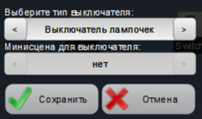 . Есть 2 типа выключателей: выключатель лампочек (обычный, установлен по умолчанию) и сценарный. Выбираем сценарный тип.
 - Далее становится активной строка «Минисцена для выключателя». В ней доступны следующие состояния:
- Нет – сценарий для выключателя отсутствует;
- Сцена 1 – при нажатии на выключатель запускается Сцена 1;
- Сцена 2 – при нажатии на выключатель запускается Сцена 2;
- Сцена 3 – при нажатии на выключатель запускается Сцена 3;
- Сцена 4 – при нажатии на выключатель запускается Сцена 4;
- Включить – при нажатии на выключатель включаются все контролы «Light» в помещении;
- Выключить – при нажатии на выключатель выключаются все контролы «Light» в помещении.
- После нажатия на кнопку «Сохранить» иконка выключателя изменяется на:
 .
.


Настройка диммера
Для настройки диммера потребуется следующий файл. В нем написаны адреса памяти контроллера для настройки подсистемы Освещения и Климата.
- Расположим на странице 2 лампочки с номером 1, у одной из них в свойствах включим «Диммер» (по сути, это будет одна и та же лампочка, но одна из них с процентной шкалой диммера).
- Настройку яркости лампы можно задавать с помощью процентной шкалы у лампы (свойство диммер вкл.), с помощью слайдера (вертикального или горизонтального) или задавать конкретное значение контролом Byte.
- Рассмотрим все способы. Расположим на странице вертикальный и горизонтальный слайдер, контрол Byte.
- В файле BLANKs_v10 открываем вкладку Lights:

В 1ом столбце пишется номер лампы, в 4ом – адрес в памяти контроллера для слайдера.
5. Так как номер размещенной лампы – 1, то соответствующий ей адрес для слайдера – 1460. Запишем этот адрес в свойства горизонтального / вертикального слайдера и контрола Byte.
6. Проверяем: при изменении одного из элементов должны меняться и все другие, т.к. они записаны в один адрес памяти контроллера.
Для удобства в контрол Byte в свойства «Минимум» и «Максимум» можно записать 0 и 100 соответственно, тогда он будет представлять из себя процентную шкалу яркости лампы. (В шкале у лампы неизменяемый шаг– 10%, в контроле Byte в свойстве «Шаг» можно указать удобный шаг изменения значения, по умолчанию 1). Так же включить свойство «Редактируемый» добавив возможность вводить значение с клавиатуры.