
Настройка работы с диммером в приложении «EasyHome Dimmer»
Настройка работы с диммером заключается в добавлении в приложение подключенного диммера. После добавления диммера в приложение подключенные к нему коммутируемые устройства отобразятся автоматически.
Примечание – Здесь и далее на рисунках приведены примеры интерфейса для ОС «Android». Для других ОС работа с приложением осуществляется аналогично.
- Включить источник питания диммера.
- Запустить приложение «EasyHomeDIM» на вашем устройстве.
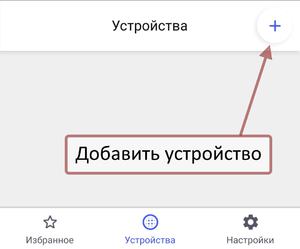
- В приложении перейти на вкладку «Устройства» и нажать на иконку «+».
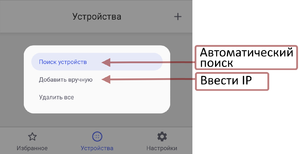
- В открывшемся окне выбрать соответствующую операцию.
- Автоматический поиск
- Для автоматического поиска устройства нажать «Поиск устройств».
- Дождаться окончания поиска устройств. Для прерывания операции автоматического поиска нажать «Отмена».
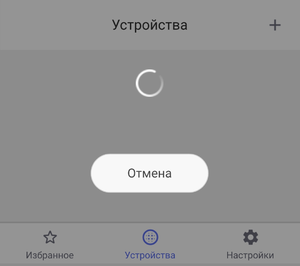
- Для автоматического поиска устройства нажать «Поиск устройств».
- Ручное добавление устройства
- Для осуществления ручного добавления устройства, нажать «Добавить вручную».
- В открывшемся окне ввести IP-адрес диммера и нажать «Добавить».
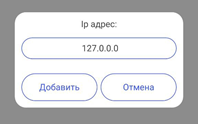
- Для отмены операции нажать «Отмена».
- В случае, если устройства не будут найдены, пользователю будет показано сообщение «Устройство не найдено».


