
Диммер EasyHomeDIM-2
Подключение EasyHomeDIM и EasyHomeDIM-10
Внимание! Во избежание поражения электрическим током перед началом работы отключите электропитание.
- 1. Осмотрите диммер и убедитесь в отсутствии механических повреждений.
- 2. Установите диммер на DIN-рейку.
- 3. Ознакомьтесь с рекомендациями по подбору оборудования для подключения.
| Назначение | EeasyHomeDIM | EasyHomeDIM-10 |
|---|---|---|
| Основное питание. | Текст ячейки | Текст ячейки |
| Подключение каналов | Текст ячейки | Текст ячейки |
| Блоки питания для LED лент | Текст ячейки | Текст ячейки |
- 4. Подключите диммер к источнику питания, для этого заведите фазовый и нейтральный провода в отверстия клемм и затяните винты.
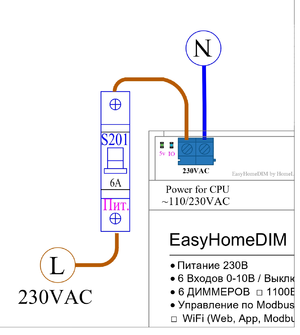
Питание EasyHomeDimmer и EasyHomeDimmer-10 - 5. Подключите нагрузки. Диммер поддерживает подключение следующих устройств:
- Подключение ламп накаливания.
- Подключите питание канала от сети 230В.
- Подключите фазу группы освещения к выходу канала диммера
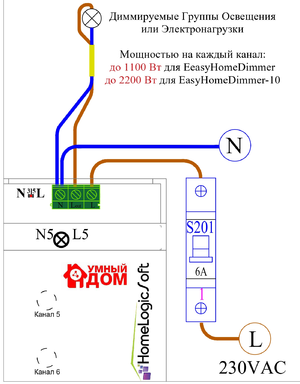
Подключение ламп и электронагрузок
- Подключение светодиодных ламп.
- Подключение светодиодных лент.
- Подключите выходы блока питания к ленте и диммеру.
- Подключите блок питания к сети 230В.
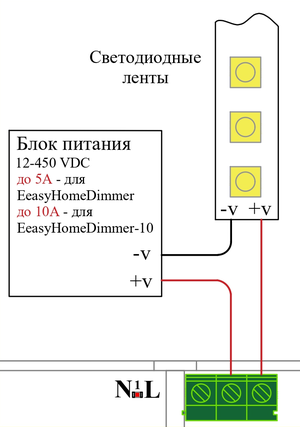
Подключение LED Лент
- 6. Подключите диммер к сети Ethenet.


Настройка приложения EasyHome Dimmer
- 1. Скачайте приложение на ваше устройство.
|
|
EasyHomeDimmer для Windows | 
|
|
|
EasyHome Dimmer для Android | |
|
|
EasyHome Dimmer для iOS |


- Включите питания диммера.
- Подключите диммер и ваше устройство к одной сети Ethernet/Wi-Fi.
- Запустите приложение «EasyHomeDIM» на вашем устройстве.
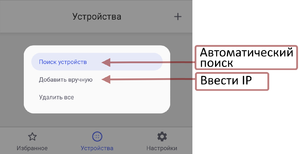
- В приложении перейти на вкладку «Устройства» и нажать на иконку «+».
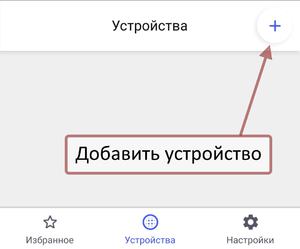
- В открывшемся окне выбрать соответствующую операцию.
- Автоматический поиск
- Для автоматического поиска устройства нажать «Поиск устройств».
- Дождаться окончания поиска устройств. Для прерывания операции автоматического поиска нажать «Отмена».
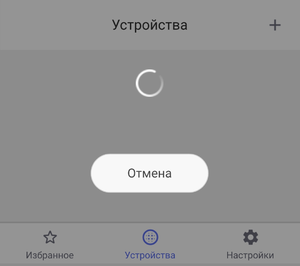
- Для автоматического поиска устройства нажать «Поиск устройств».
- Ручное добавление устройства
- Для осуществления ручного добавления устройства, нажать «Добавить вручную».
- В открывшемся окне ввести IP-адрес диммера и нажать «Добавить».
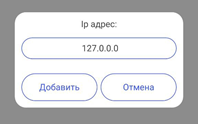
- Для отмены операции нажать «Отмена».
- Автоматический поиск
- В случае, если устройства не будут найдены, пользователю будет показано сообщение «Устройство не найдено». При успешном добавлении диммер отобразиться на вкладке «Устройства» и можно перейти к настройкам ламп.


Основные настройки
- В приложении перейдите на вкладку «Устройства» и выберете устройство из списка. Откроется окно управления лампами.
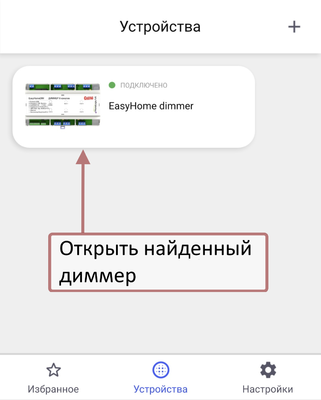
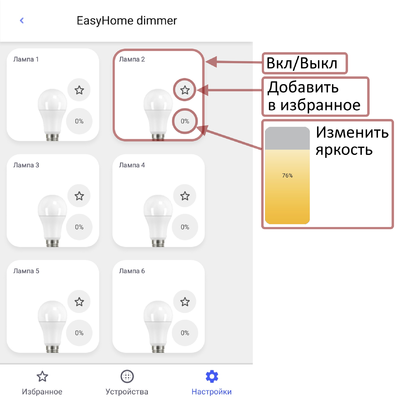
- Откройте настройки устройства. Здесь можно переименовать диммер, посмотреть основную информацию об устройстве, изменить параметры входов диммера, если для управления дополнительно используются выключатели/регуляторы и выполнить настройки ламп.
- Перейдите к настройкам нужной лампы.
- Измените имя лампы.
- Выберите тип выхода:
- Trailing edge — для светодиодных ламп, ламп накаливания;
- Leading edge — для индуктивных нагрузок;
- PWM — для светодиодных лент;
- Digital out — для твердотельного реле.
- Измените время замедления разгорания и затухания.
- Измените диапазон диммирования.


Изменение диапазона диммирования
Для корректного управления подключенными к диммеру устройствами, необходимо установить пороговые значений минимальной и максимальной яркости свечения.
Вариант 1. Подбор порогов яркости.
- В открывшемся окне управления лампами выбрать нужный канал.
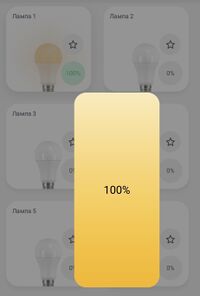
- Установите для выбранного канала яркость 100%, перемещая палец по слайдеру на экране.
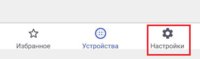
- Перейти в раздел приложения «Настройки».
- Выберите нужную лампу из списка.
- Уменьшите максимальную яркости лампы, нажимая кнопку «-». Нажмите сохранить.
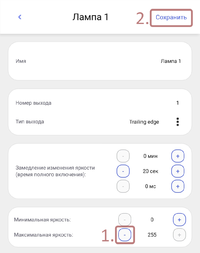
- Повторяйте п.5 до тех пор, пока лампа, подключенная к диммеру, не начнет уменьшать яркость свечения.
- Вернитесь в окно управления лампами.
- Установите значение уровня яркости 1%, передвигая палец по слайдеру на экране.

- Перейдите в раздел приложения «Настройки».
- Выберите нужную лампу из списка.
- Увеличьте максимальную яркость, нажимая кнопку «+». Нажмите сохранить.
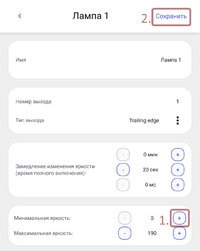
- Повторяйте п.11 до тех пор, пока лампа, подключенная к диммеру, не начнет загораться.


Пример:
Выставляем яркость лампы 1 на 100%. Переходим в настройки и уменьшаем максимальную яркость на 25, нажимаем сохранить. Яркость лампы не уменьшилась, значит уменьшаем еще на 25, сохраняем и повторяем. На значении максимальной яркости 180 лампа 1 уменьшила свою яркость, значит увеличиваем яркость до 190, сохраняем и проверяем, что при дальнейшем увеличении порога яркость перестала увеличиваться.
Открываем окно управления лампами и выставляем яркость 1%. Открываем настройки лампы и увеличиваем минимальную яркость на 25, сохраняем. Лампа не начала разгораться, значит повторяем увеличение. На значении 50 лампа начала тускло гореть, сохраняем эти значения и переходим к настройкам остальных ламп.
Вариант 2. Расчет порогов яркости.
- Определите при каком проценте яркости лампа начинает разгораться и при каком проценте яркость достигает максимума.
- Переведите значения в шкалу 0…255 по формуле (Яркость)%*255/100.
- Введите полученные значения в настройки максимальной и минимальной яркости лампы.
- Нажмите сохранить.
- При необходимости откорректируйте значения.
Пример:
При постепенном увеличении яркости лампа 1 начала разгораться на значении 20%. При последующем увеличении яркости установлено что на 75% лампа 1 достигла своей максимальной яркости. Переводим значения 20% и 75% в шкалу 0...255. Минимальная яркость для лампы 1: (20*255)/100 = 51; максимальная яркость: (75*255)/100 = 191. Вводим полученные значения в настройки лампы 1. Нажимаем сохранить.
