
Освещение
Общие сведения, функции
Раздел «Освещение» имеет трех/двухуровневую иерархию: «Выбор этажа дома», «Выбор помещения на этаже» и «Помещение».
Код программы содержится в особом системном файле light_config.xml, может быть только один в папке проекта, имеет возможность включения кнопок штатных СЦЕН СВЕТА, привязки ламп к выключателям и датчикам движения (данные функции умеет отображать только light_config.xml).
Принцип работы системы освещения в ПЛК представлен в файле алгоритма работы освещения.
Встроенные функции управления освещением в системе Умный Дом EasyHome (кол-во зависит от Контроллера):
| Иконка по умолчанию | Название | Кол-во | Описание |
|---|---|---|---|
| Физические входы | |||
 |
IN.Switch | 255 | - сигналы с контактов выключателей |
| IN.PirSens | 127 | - сигналы с датчиков движения | |
| IN.OutSide_PhotoSensor
IN.PhotoRelay |
1
1 |
- датчик уровня уличной освещённости
- фотореле Встроен астрономический датчик освещённости! | |
| Физические выходы | |||
| OUT.Light_Relay | 255 | - включение группы света | |
| OUT.Dimmer_Relay | 255 | - включение питания диммера | |
| OUT.Light_Dimmer | 255 | - яркость группы света мгновенная для регулирования яркости диммером | |
| OUT.Light_DimSlw | 255 | - яркость группы света сглаженная для регулирования яркости диммером | |
| OUT.MotorOpen | 255 | - моторы жалюзи на открывание | |
| OUT.MotorClose | 255 | - моторы жалюзи на закрывание | |
| OUT.MotorPowerON | 1 | - сигнал подачи общего питания на моторы | |


Базовые функции управления освещением в умном доме EasyHome:
- Привязка к каждой группе света до 3х выключателей и 1го датчика движения или освещённости или времени (и большего кол-ва при использовании нескольких групп-клонов).
- Включение-выключение и управление яркостью или позиционированием штор/жалюзи с интерфейса или с выключателя для всех привязанных групп.
- Автоматическое включение группы света по датчику движения в ночное время или в зонах без естественного освещения. По времени работы датчики разбиты на Основные зоны (помещения) и Проходные зоны (коридоры).
- Автоматическая работа света по датчику освещённости или по недельному расписанию.
- Есть астрономический датчик освещённости - определение теоретической освещённости по высоте солнца, географическому положению и текущему времени.
- Индивидуальная настройка точных границ диммирования и времени диммирования (открытия и закрытия) доступна для групп освещения 1...64, для остальных групп 65...255 - общие настройки.
- Для групп диммирования 1...140 доступно прецизионное диммирование слайдером с точностью 1/255. Для всех групп 1-255 доступно диммирование с точностью 10%.
Сценарные функции управление освещением в умном доме EasyHome:
- В каждом помещении можно запоминать 4 сцены освещения для помещения - минисцены, в сцену включена яркость группы освещения и флаг активности её включения по датчику движения.
- В каждом помещении есть предустановленные две минисцены освещения "Включить весь свет" и "Выключить весь свет".
- В каждом помещении можно задавать до 4х сценарных выключателей для запуска минисцен.
- Для всей системы освещения предусмотрено 4 глобальных сцены света, в которой для каждой комнаты выбирается минисцена для активации.
- При необходимости большего количества глобальных сцен или минисцен могут применяться спаренные светильники из дополнительной виртуальной комнаты или раздел свободных функций и мультисцен.
* Минисцена – запоминание настроек в рамках одной комнаты;
* Глобальная сцена – запоминание настроек всего этажа/дома, состоит из минисцен.
Дополнительные функции управление освещением в умном доме EasyHome:
- Забытый свет - после ручного включения, после определения конца сработок датчика движения, через 30 минут (по умолчанию) отключение света, активируется по нужным датчикам.
- Включение или выключение света при сработке глобальных сцен только света, запущенного вручную; запущенный по датчику будет гореть до конца движения и таймера, даже если в новой сцене датчик движения деактивирован.
- Временное отключение датчика движения, если свет выключен вручную после сработки по датчику движения, деактивируется по нужным датчикам.
- Блокировка датчика движения для групп света, включенных вручную, после выключения датчик снова активируется.
- Счётчики количества включенных групп по комнатам (до 120ти), по этажам (до 7ми) и по всей системе.
- Выделение групп света «исключений», на которые не действуют глобальные сцены, и они не участвуют в счётчиках.
- Связка групп света в клоны для увеличения количества управляющих выключателей и датчиков или для работы в сценах из разных комнат.
- Индивидуальное и сценарное управление освещением через импульсные реле с автономными выключателями, требуется двойная группа контактов к реле (включение нагрузки и определение положения импульсного реле).
Скрытые функции управление освещением в умном доме EasyHome:
- Проверка на синхронность управления с выключателя нескольких привязанных групп, чтобы не было работы вразнобой при включении-выключении или регулировании.
- Если лампы объединены в группу клонов, то при работе по датчикам движения проверяется сработка любого из группы для запуска и продления таймера работы.
Отображение в шаблоне
1. Откроем изначальный шаблон. На главной странице расположены все основные системы умного дома EasyHome. Открываем систему «Освещение»:  . На странице расположены следующие элементы:
- контрол Byte "Включено" – показывает кол-во включенных лампочек во всем доме;
- кнопка «Выключить ВСЁ» - выключает все контролы Light во всем помещении;
- переходы на страницы «Этаж 1» и «Этаж 2»;
- настройки (см. далее).
2.Переходим на страницу «Этаж 1». На ней расположены переходы на страницы различных комнат:  . Страница «Этаж 2» аналогична, содержит набор других комнат. В режиме редактирования интерфейса (Главная – Сервис – Настройки – Режим работы программы «Редактирование») можно изменить название комнаты на нужное: Свойства элемента – контрол «Level» – свойство «Текст».
3.Переходим на страницу любой комнаты, например, «Гостевая». На ней отображаются:
- контролы Light – обозначение физических лампочек в комнате;
- контролы Switch – обозначение физических выключателей (но НЕ отображает физическое состояние вкл/выкл, нужен только для привязок);
- контролы Sensor – обозначение физических датчиков (но НЕ отображает физическое состояние вкл/выкл, нужен только для привязок);
- Сцены (4 МиниСцены освещения, Включить весь свет, Выключить весь свет, кнопка “Запомнить сцену” для сохранения текущей комбинации яркостей светильников и активности датчиков движения в одну из 4х Мини СЦЕН ОСВЕЩЕНИЯ комнаты, кнопка «Зависимости» для выполнения Привязок).
Все элементы можно переименовать, изменив у них свойство «Текст». Отображение сцен можно убрать, нажав на свойства данной страницы (нажать кнопку «Свойства элемента», нажать на фон / либо вернуться на страницу назад и нажать на «Этаж») и выключив свойство «Сцены»:  .
.
4.Вернемся на страницу «Освещение» и перейдем в страницу «Настройки». Открывается следующее окно:

На странице находятся следующие основные настройки освещения:
- кнопка «Гасить от ДД только свет, включенный от ДД» - если галочка активирована, то свет, включенный вручную с интерфейса, выключателя или сцены, не будет реагировать на датчик движения и выключаться, вне зависимости от активности датчика движения. После ручного выключения продолжит работать в соответствии с активностью датчика движения.;
- кнопка «Включать свет по датчику движения ДНЕМ» - разрешает всегда работу света от датчиков движения не зависимо от освещённости и типа зоны датчика обычная/тёмная;
- кнопка «Выключать реле диммеров» - опция позволяет отключать с регулируемой задержкой (по умолчанию 3 сек.) от питания диммеры после затухания света или оставлять на них питание постоянно;
- настройка времени работы света по датчику движения ОСНОВНОЙ зоны (помещения) и ПРОХОДНОЙ зоны (коридоров) (Принадлежность датчика к зоне настраивается в конфигурации на странице “7=TypePirs”);
- отображение освещенности в % с датчика освещенности;
- настройка порогов датчика освещенности ОСНОВНОЙ зоны и ПРОХОДНОЙ зоны. Порог определяет переход к тёмному или светлому времени суток и определяет отображение мгновенного значения освещённости. При установке порога 0% всегда будет считаться ДЕНЬ При установке порога 100% всегда будет считаться НОЧЬ;
- для каждой зоны можно установить мгновенное срабатывание или таймер на 5 минут с защитой от случайного срабатывания (например, от фар автомобилей).
Отображение в инженерном интерфейсе
1. Открываем инженерный интерфейс. Открываем систему «Освещение»:  . Число в правом верхнем углу обозначает кол-во включенных групп света во всем доме.

 |
Главные сцены Освещения: 4 пользовательские и 2 фиксированные – Включить свет во всем доме, Выключить свет во всем доме.
Можно убрать отображение данного меню нажав на свойства данной страницы (нажать кнопку «Свойства элемента», нажать на фон / либо вернуться на страницу назад и нажать на «Этаж») и выключив свойство «Сцены»: |
 |
Пример интерфейса пользователя. Функционально соответствует шаблону. |
 |
Переходы на страницы настроек и отображения всех ламп, выключателей и датчиков.
Информация по лампам:
|
 |
Переходы на страницы, на которых можно детальнее настроить привязки.
С1-20: таблица ламп с номерами 1-20 С21-40: таблица ламп с номерами 21-40 и тд. |
 |
Те же Главные сцены Освещения: Главные сцены Освещения: 4 пользовательские и 2 фиксированные – Включить свет во всем доме, Выключить свет во всем доме. Но в виде кнопок, которые можно добавить в любое удобное пользователю место.
Номера сцен: 1, 2, 3, 4, 100 (Вкл ВСЕ), 101 (Выкл ВСЕ), Сцена 102 (Вкл свет ОБРАТНО) – запоминает все включенные группы света и яркость, воспроизводит их после нажатия на сцену «Выкл ВСЕ». |
 |
Доп. Настройки освещения, датчиков, сцен, расписания. |
 |
Последняя запущенная МиниСцена Освещения и номер комнаты, в которой она запущена. |
Пример пользовательского раздела
1. Открываем страницу «Комнаты»  :
:

Слева расположены переходы на страницы комнат, по центру пример различных иконок ламп, справа настройки счетчиков света.
Комната 1 и Комната 2 по функционалу идентичны шаблону, содержат набор ламп, выключателей, ДД, кнопок сцен.
На страницах тестовых комнат клавиши выключателей позволяют выполнять тестовые привязки к ним групп света, сцен, и эмулировать нажатие на них для включения-выключения привязанных групп света.
В последней тестовой комнате «Уличное освещение» даны датчики освещённости, их привязка и действие аналогично датчикам движения, их номера 101-Вкл на НОЧЬ, 102-Вкл на ДЕНЬ, 103-Вкл на НОЧЬ с задержкой, 104-Вкл на ДЕНЬ с задержкой. Защита задержкой отличается от мгновенного состояния датчика освещённости временными фильтрами на 5 минут гарантирующим защиту от фар и т.д.
2. Переходим на страницу «По часам»:  .
.
На данной странице расположены элементы «Часы» (контрол Sensor)  , которые представляют собой настроенное расписание (см. далее Настройка.Расписания). Так же, как и выключатели и ДД, Часы можно привязать к группам света, чтобы они работали по определенному расписанию.
3. Вернемся на страницу назад и перейдем на страницу настроек счетчиков света:  .
.


|
Таблица счетчиков содержит ID номера комнат и кол-во групп света, расположенных в соответствующей комнате (по умолчанию не учитывает группы света - исключения). |

|
Настройка счетчиков по комнатам:
|

|
Настройка счетчиков по этажам.
|

Лампы
Открываем страницу «Лампы»  :
:


|
Битовое компактное зеркало всех ламп 1..255. Отображает состояние вкл/выкл. |

|
Состояния групп света индицируют фактическое состояние вкл/выкл выходов управления лампочкой. Лампы сделаны контролом Bool. |

|
Отображение диммируемых групп света: вкл/выкл, управление слайдером или контролом Byte. (См. далее Настройка диммера) |

|
Настройка штор, подключенных по интерфейсу RS485. |

|
Отображение RGBW диммера. Управление с помощью контрола Palette, контрола Byte или Light. (См. далее «RGBW диммер») |
Выключатели
Открываем страницу «Выключатели»  :
:

Страница «Выключатели» показывает текущее состояние сигналов с контактов выключателей IN.Switch[1..255]. Настройку типа выключателей – классические (стоят по умолчанию), кнопочные и т.д. см. Настройка выключателей
Датчики
Открываем страницу «Датчики»  :
:

Страница «Датчики» показывает текущее состояние сигналов с контактов датчиков IN.PirSens[1..128]. Изменяются типы и настройки датчиков движения см. Настройка датчиков.
Во время работы группы освещения по датчику движения, группа включается. если тёмное время суток или зона датчика движения обозначена как тёмная, при первом сигнале с датчика и начинается отсчёт времени (по ОСНОВНОЙ или ПРОХОДНОЙ зоне). При каждом следующем сигнале движения таймер перезапускается заново, когда движение отсутствует на протяжении всего обозначенного времени, группа света выключается.
Управлять активностью датчиков движения в группе света можно не только с интерфейса, но и через минисцены комнаты, в которые запоминается комбинация включенного освещения и активности датчиков движения для каждой группы света.
Страница датчиков движения так же служит основой для создания страницы графической визуализации зон охраны и тревог в охранных зонах. Тут можно выбирать какие датчики будут использоваться для режима охраны. См раздел ОХРАНА.
Сводные таблицы привязок выключателей
Открываем страницу «С1-20»  :
:

Сводная таблица отображает состояние групп света:
- Вкл/Выкл;
- “ДД” - активирована ли сработка на датчик движения/освещения данной группы света;
- “Искл” – исключение группы света из глобальных команд ВКЛ-ВЫКЛ ВСЁ. С Дополнительной опцией работает так же исключение из минисцен освещения для комнаты (См. Настройки.Настройки для сцен);
- Номера 3х привязанных выключателей и одного датчика движения к данной группе света;
- ID помещения – ID прописывает интерфейс при открывании страницы комнаты в разделе освещения с данной лампочкой, этот номер необходим для определения принадлежности лампочки к комнате и к её минисценам и общим командам;
- Номер сценарного выключателя и номер минисцены запускаемой им. Соответственно, возможное количество сценарных выключателей в комнате определяется количеством групп света у этой комнате.
Настройки
1. Открываем страницу «Настройки» :

Такие же настройки описаны в пользовательском шаблоне. Дополнительно на данной странице можно настроить Астрономический датчик освещенности.
Датчик освещённости может использоваться нескольких видов:
- Аналоговый датчик освещённости с сигналом 0-10В с физического входа IN.OutSide_PhotoSensor преобразуется в 0-100% и позволяет видеть текущий уровень освещённости и настраивать порог. (выбран по умолчанию)
- Релейный датчик освещённости, или ФОТОРЕЛЕ. Подключается сигнал через бинарный вход IN.PhotoRelay.
- Астрономический датчик освещённости – по координатам и времени определяет высоту солнца над горизонтом.
Выбирается для работы в системе нужный тип датчика см. Настройка датчиков.
2. Откроем страницу «Расписания»  :
:

На данной странице можно составить 8 различных расписаний:
- Работа – показывает состояние работы расписания (в данный момент времени расписание и привязанные к нему группы света работают или нет);
- Активно – вкл/выкл расписание;
- ВКЛ в час, ВКЛ в мин – время включения групп света;
- ВЫКЛ в час, ВЫКЛ в мин – время выключения групп света;
- Дни недели – по каким дням недели будет работать конкретное расписание.
3. Вернемся на страницу назад и откроем страницу «Настройки для Сцен»  :
:

На данной странице есть следующие настройки:
- «При работе с классическими выключателями при выключении сценарного выключателя гасить комнату, деактивировать датчики» - Если галочки нет, то при выключении классического выключателя, заданного как сценарный для минисцен не будет никаких действий. А привязанная сцена активируется только при его включении (замыкании).
- «При активации Сцены переключать свет, запущенный от ДД» - Если галочки нет, то при активации сцены освещения группы запущенные ранее от датчика движения продолжат гореть до конца движения и таймера, не зависимо от нового состояния активности датчика движения. В противном случае будут переключены на новое состояние, запомненное в воспроизводимой сцене.
- «Использовать исключение из Главных сцен света и для Сцен Комнат» - для каждой группы света есть опция ИСКЛЮЧЕНИЕ из Глобальных сцен освещения, дополнительно такие группы могут исключаться и из минисцен освещения по комнатам.
Также представлена таблица дополнительных настроек глобальных сцен освещения:
0бит\1бит - НЕ воспроизводить ВКЛ-ВЫКЛ светильника у ВКЛ.Групп\ВЫКЛ.Групп
2бит\3бит - НЕ воспроизводить ЯРКОСТЬ светильника у ВКЛ.Групп\ВЫКЛ.Групп
Таблица для редактирования состава 4х глобальных сцен освещения всего дома по содержанию минисцен комнат, если “0” – ничего не происходит в комнате.
Настройка подсистемы освещения
Первое подключение и связь с физическими устройствами
По умолчанию контроллере EasyHome стоят привязки входов на Выключатели, выходов – на Лампочки. Номеру физического входа соответствует номер контрола Switch («Свойства элемента» - «Номер»), номеру физического выхода – номер контрола Light.
Проверить назначение можно на странице в инженерном интерфейсе «Настройки ПЛК – Входы-выходы в ПЛК и модули расширения – Назначения входов-выходов (98.1 – 99.2)».
| Устройство | Вход/выход | Тип структуры [кол-во номеров] |
|---|---|---|
| Выключатели | 98.1 DI | Switch [255] |
| Датчики DI | 98.1 DI | PirSens [128] |
| Лампа / группа света | 98.2 DO | Light_NO [255] |
| Питание диммера | 98.2 DO | Dimmer_NO [255] |
| Мгновенная регулировка яркости диммером | 99.2 AO | Light_Dimmer [255] |
| Сглаженная регулировка яркости диммером | 99.2 AO | Light_DimSlw [255] |
Привязки
Страница на уровне КОМНАТА в разделе ОСВЕЩЕНИЯ позволяет настраивать привязки групп освещения к выключателям и различным датчикам.
- Расположим на странице 4 лампочки (контрол Light), каждой в свойствах присвоим свой номер (1-4). Так же расположим 3 выключателя и 1 датчик и присвоим собственные номера.
- !!! В инженерном интерфейсе в Освещение – Настройки включим кнопку «Разрешить изменение привязок СВЕТА на 8 часов». Либо эту кнопку можно создать самостоятельно, добавив на страницу контрол Bool и в свойствах указав адрес 619, номер бита – 6. Теперь есть возможность связывать расположенные лампы, выключатели и датчики.
- В меню слева нажимаем кнопку «Зависимости».
- Далее выбираем один из выключателей, вокруг него появляется черная рамка.
- Нажимаем на лампочку или группу ламп, которую хотим привязать к выбранному выключателю. Если все выполнено верно, то слева от лампочки появится номер выключателя, который мы привязали. Таким же образом можно привязать и другие 2 выключателя, например, к другим группам света. !!! К лампочке (или группе света) можно привязать до 3х выключателей и 1 датчик. К одной и той же лампочке можно привязать разные выключатели/датчики.
- Далее выбираем непривязанный датчик, он изображен иконкой:
 . Вокруг него появляется черная рамка.
 - Нажимаем на лампочку или группу ламп, которую хотим привязать к выбранному датчику. (Номера слева показывают только привязанные выключатели, датчики там не отображаются). Если все сделано верно, иконка меняется на активированный датчик:

- Выходим из зависимостей (снова нажимаем кнопку «Зависимости») и проверяем подключение. При нажатии на выключатель загораются привязанные к нему лампочки. Датчик работает автоматически, при нажатии на него, его можно деактивировать, тогда иконка поменяется на:
 . Таким образом он не будет реагировать на движение и включать привязанную группу света.


Сценарные выключатели:
- Нажмите на кнопку «Зависимости», под ней появится переключатель «Сценарный выключатель», нажмите его.
- Далее выбираем любой из выключателей, появляется следующее меню:
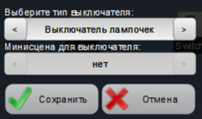 . Есть 2 типа выключателей: выключатель лампочек (обычный, установлен по умолчанию) и сценарный. Выбираем сценарный тип.
 - Далее становится активной строка «Минисцена для выключателя». В ней доступны следующие состояния:
- Нет – сценарий для выключателя отсутствует;
- Сцена 1 – при нажатии на выключатель запускается Сцена 1;
- Сцена 2 – при нажатии на выключатель запускается Сцена 2;
- Сцена 3 – при нажатии на выключатель запускается Сцена 3;
- Сцена 4 – при нажатии на выключатель запускается Сцена 4;
- Включить – при нажатии на выключатель включаются все контролы «Light» в помещении;
- Выключить – при нажатии на выключатель выключаются все контролы «Light» в помещении.
- После нажатия на кнопку «Сохранить» иконка выключателя изменяется на:
 .
.


Настройка диммера
Для настройки диммера потребуется следующий файл. В нем написаны адреса памяти контроллера для настройки подсистемы Освещения и Климата.
- Расположим на странице 2 лампочки с номером 1, у одной из них в свойствах включим «Диммер» (по сути, это будет одна и та же лампочка, но одна из них с процентной шкалой диммера).
- Настройку яркости лампы можно задавать с помощью процентной шкалы у лампы (свойство диммер вкл.), с помощью слайдера (вертикального или горизонтального) или задавать конкретное значение контролом Byte.
- Рассмотрим все способы. Расположим на странице вертикальный и горизонтальный слайдер, контрол Byte.
- В файле BLANKs_v10 открываем вкладку Lights:

В 1ом столбце пишется номер лампы, в 4ом – адрес в памяти контроллера для слайдера.
5. Так как номер размещенной лампы – 1, то соответствующий ей адрес для слайдера – 1460. Запишем этот адрес в свойства горизонтального / вертикального слайдера и контрола Byte.
6. Проверяем: при изменении одного из элементов должны меняться и все другие, т.к. они записаны в один адрес памяти контроллера.
Для удобства в контрол Byte в свойства «Минимум» и «Максимум» можно записать 0 и 100 соответственно, тогда он будет представлять из себя процентную шкалу яркости лампы. (В шкале у лампы неизменяемый шаг– 10%, в контроле Byte в свойстве «Шаг» можно указать удобный шаг изменения значения, по умолчанию 1). Так же включить свойство «Редактируемый» добавив возможность вводить значение с клавиатуры.
RGBW диммер
В программе есть возможность цветовой настройки RGBW диммируемых ламп или других устройств, поддерживающих управление цветом. Изменяются 4 показателя: R (красный), G (зеленый), B (синий) и W (белый).
Для визуализации используется элемент Palette, которым можно управлять 2мя способами: контролами Byte и Light.
- Управление контролами Byte
1. Расположим на странице 2 контрола Palette, у одного включим свойство «Редактируемый», и 4 контрола Byte.
2. Так же, как и у слайдера, в файле BLANKs_v10 открываем вкладку Lights:
В 1ом столбце пишется номер лампы, в 4ом – адрес в памяти контроллера для слайдера.
Группе света, которую требуется регулировать, был в п. «Первое подключение и связь с физическими устройствами» был назначен выход и номер. По таблице для соответствующего номера лампы находим адрес слайдера.
Допустим, у нас лампа с номером 3, тогда адрес слайдера – 1462.
3. В свойствах контролов Palette указываем «Номер» - 0, «Адрес» - 1462.

4. Контролы Byte будут регулировать 4 показателя: R (красный), G (зеленый), B (синий) и W (белый / интенсивность). В свойствах элемента адреса будут 4 последовательных, начиная с адреса Palette. В данном примере записываются адреса 1462 – 1465.
- Управление контролами Light
1. Расположим на странице 2 контрола Palette, у одного включим свойство «Редактируемый», и 4 контрола Light, вклчим свойство «Диммер».
2. Так же, как и у слайдера, в файле BLANKs_v10 открываем вкладку Lights:
В 1ом столбце пишется номер лампы, в 2ом – адрес в памяти контроллера для данной лампы.
Группе света, которую требуется регулировать, был в п. «Первое подключение и связь с физическими устройствами» был назначен выход и номер. По таблице для соответствующего номера лампы находим адрес слайдера.
Допустим, у нас лампа с номером 3, тогда её адрес – 636 (8636).
3. В свойствах контролов Palette указываем «Номер» - 3, «Адрес» - 636 (8636).

4. Контролы Light будут регулировать 4 показателя: R (красный), G (зеленый), B (синий) и W (белый / интенсивность). В свойствах элемента номера будут 4 последовательных, начиная с исходной группы света. В данном примере записываются номера 3 – 6.
Шторы
Для yправления и позиционирования моторизированными шторами / ставнями / плиссе / прочими приводами – используется контрол Лампочка и Диммер в разделе освещения. Управление происходит по двум физическим выходам OUT.MotorOpen[1..40], и OUT.MotorClose[1..40]. Время открывания и закрывания настраивается индивидуально для первых 40ка групп на страницах конфигурации (см. далее «Настройка диммеров, штор»). Для групп 41… управление шторами возможно, но время настраивается только общее.
При настройке времени открытия и закрытия следует брать некоторый запас от замеренного времени, так как на скорость работы большинства приводов влияют температура, загрязнённость, износ, сетевое напряжение и т.д.
Так как в качестве контролов ШТОР удобнее использовать контролы ЛАМПОЧЕК с номерами 1-40, то рекомендуется сразу уточнить их количество и для ОСВЕЩЕНИЯ использовать контролы лампочек с номерами больше этого количества.
Дополнительные рекомендации
При необходимости сделать переход с главной страницы раздела освещения или климата прямо в страницу комнаты минуя страницу выбора этажа сделайте промежуточный этаж с таким же названием, как и комната. Тогда будет сразу открываться страница комнаты.
При необходимости расположить лампочку одновременно на нескольких страницах интерфейса, используйте контрол ЛАМПОЧКА с оригинальным номером только один раз, остальные экземпляры выполняйте или лампочками-клонами (см.) или простыми контролами Bool для соответствующего адреса управления (Инженерный интерфейс – Лампы – Лампы 1-60).
Если 3х выключателей и одного датчика недостаточно для настраиваемой группы света, то создаёте лампочку-клон с другим номером, из не использованных физически (см.).
При необходимости большего количества сценарных выключателей для минисцен комнаты добавьте лампочки с неиспользуемыми номерами. Можно расположить их скрыто, за экраном.
Так как номера помещений в лампочки прописываются автоматически, и номер помещения зависит от расположения комнаты в интерфейсе, то рекомендуется после создания пользовательского плана расположения светильников не использовать (не открывать) тестовые комнаты. Иначе номера помещений в лампочках будут меняться, и работа минисцен комнат и состав глобальной сцены может быть нарушена. В таком случае надо заново пролистать все станицы пользовательской версии для автоматического восстановления номеров комнат в группах света.
Расширенные настройки на страницах конфигурации
Настройка выключателей
Каждому выключателю можно присвоить тип работы в Инженерном интерфейсе (Настройки ПЛК – Конфигурация встроенных функций – Тип выключателей 1-127 / 128-255). По умолчанию тип выключателя стоит 0 – Кнопочный, короткое нажатие.

Каждому выключателю можно присвоить номер определенной функции (табл. 2). Также с помощью кнопок сверху «3 - реверсивный», «1 – классический», «5 – классический наоборот», «6 – кнопочный на нажатие», «4 – кнопочный на отпуск», «0 – кнопочный с диммером» можно поставить все выключатели соответствующего типа.
| Типы классических выключателей | ||
|---|---|---|
| 1 / 5 | - обычный (включение света при замыкании, выключение света при размыкании) / наоборот | |
| 3 | - реверсивный (вкл/выкл при смене положения). Изменение положения включает группы света, если ни одна группа не горит и выключает группы света, если хоть одна из привязанных групп горит. | |
| Типы кнопочных выключателей | ||
| короткое нажатие: | длинное нажатие: | |
| 0 | - вкл/выкл при отпускании | - диммирование (позиционирование штор) по 10% вверх или вниз с текущей яркости до границы.
Направление выбирается автоматически: если яркость диммера < 50% то сначала идёт увеличение и доходит до 100%, иначе сначала идёт уменьшение освещённости и доходит до настроенной минимальной яркости, длинное повторное нажатие меняет направление. |
| 2 | - вкл/выкл при нажатии | - вкл-выкл сцены или группы с выключателем с номером, большим на 127 |
| 4 / 6 | - вкл/выкл при отпускании / нажатии | - |
| 12 | - вкл/выкл при отпускании | - диммирование (позиционирование штор) по 10% только вверх с текущей яркости до границы.
Если группа выключена, то при длинном нажатии происходит установка яркости 0%. |
| 13 | - вкл/выкл при отпускании | - диммирование (позиционирование штор) по 10% только вниз с текущей яркости до границы.
Если группа выключена, то при длинном нажатии происходит установка яркости 100%. |
| 14 | - вкл/выкл при отпускании | - диммирование (позиционирование штор) по 10% только вниз с текущей яркости до границы.
Если группа выключена, то при длинном нажатии происходит установка яркости 0%. |
| Типы шторных выключателей | ||
| 8 / 9 | - прямое управление мотор открыть (диммер вверх) / мотор закрыть (диммер вниз) синхронно замыканию выключателя | |
| 10 | - функциональность типов 8 / 9 + короткое нажатие ставит яркость 100% и включает группу света, полностью открывает штору | |
| 11 | - функциональность типов 8 / 9 + короткое нажатие ставит яркость 0% и выключает группу света, полностью закрывает штору | |
| 15 | - при нажатии происходит запуск или смена действия: открывание - стоп - закрывание - стоп - ... | |
| Сценарный выключатель | ||
| любой | - при нажатии запускает привязанную сцену освещения комнаты (минисцену), настраивается во время привязки выключателя | |
Кнопочные выключатели типа 1 могут работать для включения-выключения групп света или запуска минисцен, а также для регулировки света диммера при длинном нажатии.
Настройка датчиков
Датчик освещенности
Откроем следующую страницу в Инженерном интерфейсе: Настройки ПЛК – Конфигурация встроенных функций – 7. Типы тревог и НАСТРОЙКИ – 7.3. Уличная освещенность.
Данная страница служит для определения типа датчика уличной освещённости – аналоговый, релейный НОЧЬ, релейный ДЕНЬ или Астрономический. Здесь же можно выполнить настройки астрономического датчика освещённости:

Для настройки астрономического датчика освещённости требуется задать географические координаты и время. Точность вычисления высоты и положения солнца около 1%. Используя высоту солнца, можно получать уличную освещённость и управлять уличным и внутренним освещением или более сложными функциями.
Датчики движения
1. Откроем следующую страницу в Инженерном интерфейсе: Настройки ПЛК – Конфигурация встроенных функций – 8. Датчики Охраны и СКД. На данной странице для настройки освещения понадобятся страницы конкретных датчиков (1-48, 49-96, 97-128) и функция «Забытый свет»:

Можно включить функцию работы «Забытого света» только от ДД и установить таймер, через какое время свет будет автоматически отключаться (по умолчанию 30 мин).
2. Перейдем на страницу конкретных датчиков:

Данная страница содержит следующие настройки для каждого датчика (1-48):
- Выключать забытый свет по ДД (если включен вручную).
- Типа контакта НО (нормально открытый) или НЗ (нормально закрытый) для датчика (без движения в зоне охвата). (Галочки нет – НЗ, есть – НО).
- Зона охраны с временной задержкой на постановку и снятие.
- Включение функции защиты от ложного (однократного) срабатывания датчика по минимальному времени непрерывного сигнала.
- Необходимость использовать этот датчик для включения света по движению днём (например, в темных зонах без окон).
- Работа света от датчика по времени ПРОХОДНОЙ зоны, иначе работает по времени настроенному для ОСНОВНОЙ зоны.
- Отключение датчика на свет после ручного выключения на 7с, а не до конца таймера.
- Также вы можете задать все параметры для 1 датчика и нажать кнопку «Установить все 2..128 как 1й датчик», тогда все настройки продублируются на остальные датчики.
Настройка диммеров, штор
1. Откроем следующую страницу в Инженерном интерфейсе: Настройки ПЛК – Конфигурация встроенных функций – 12. Время диммирования и штор.

Страница содержит следующие настройки:

|
- Длительность нажатия выключателя на переключение в режим диммирования;
- Задержка выключения реле питания диммера; - Задержка повторного включения диммера. |
 |
Для групп 1..64 индивидуально можно настроить время изменения яркости 0..100% для замедления диммирования OUT.Light_DimSlw[1..64] или время для OUT.MotorOpen[1..64] и OUT.MotorClose[1..64]. |

|
Для групп 65..255 можно настроить общее время изменения яркости 0..100% для замедления диммирования OUT.Light_DimSlw[65..255] или время для OUT.MotorOpen[65..255] и OUT.MotorClose[65..255]. |

|
Время диммирования считается от значения Min% «Минимум %» (по умолчанию 30). См. далее «Границы диммеров». |
Кнопка «Установить все» устанавливает значения 65..255 подъема и опускания на все группы 1..64, что позволяет не вводить все значения вручную.
2. Откроем следующую страницу в Инженерном интерфейсе: Настройки ПЛК – Конфигурация встроенных функций – 13. Границы диммеров.

Страница содержит следующие настройки:

|
- Включение диммирования со значения Min% «Минимум %» (по умолчанию 30);
- При диммировании слайдером нельзя выключить группу света, только регулировать до минимальной яркости. |

|
Для групп 1..64 индивидуально можно настроить нижнюю и верхнюю границы изменения яркости (подъема/опускания штор) 0..100%. |

|
Для групп 65..255 можно настроить общие нижнюю и верхнюю границы изменения яркости (подъема/опускания штор) 0..100%. |
Кнопка «Установить все» устанавливает значения 65..255 максимума и минимума на все группы 1..64, что позволяет не вводить все значения вручную.
Лампы-клоны
Откроем следующую страницу в Инженерном интерфейсе: Настройки ПЛК – Конфигурация встроенных функций – 11.Связанные группы света.
Данная страница служит для определения лампочек-клонов, это может быть необходимо в случае:
- увеличения памяти группы света более 3х выключателей и одного датчика движения;
- для расположения одной группы света на интерфейсе в разных комнатах.
Тогда изменения яркости и состояния Включена / Выключена одной лампочки приводят к таким же изменениям со следующими лампочками, указанными в таблице клонов. Возможно указание любого количества клонов. Ссылки надо располагать кольцом – в порядке возрастания номеров, а в последней указать ссылку на первую в кольце. Это гарантирует обработку всего кольца в один проход программы ПЛК и нормальную работу всех клонов. Иначе возникнут “колебания” кольца лампочек.
! Номера ссылок на лампочки клоны указывать только в возрастающем порядке. В ячейке последней лампочки из группы ламп-клонов указать номер первой лампы из этой группы для замыкания кольца. Только так гарантируется однократное срабатывание всех клонов за один цикл.
Пример:
Требуется связать лампы с номерами 1,3,5. В ячейку 1 записываем ссылку на 3 лампу, в ячейку 3 – ссылку на 5 лампу, в ячейку 5 записываем 1 лампу и таким образом замыкаем кольцо связанных ламп:

Запуск вытяжек от лампочек
В некоторых случаях необходимо в качестве сигнала запуска вытяжки из помещения использовать исключительно группу света, или даже 2 группы света.
Откроем следующую страницу в Инженерном интерфейсе: Настройки ПЛК – Конфигурация встроенных функций – 6. Настройки по комнатам. Для настройки потребуется таблица номеров справа:

Слева написан номер комнаты, справа для соответствующей комнаты назначается номер вытяжки 1..8. После назначения переходим на страницу 6.1. Запуск Вытяжек СУ от групп света:

Слева указан номер вытяжки 1..8, справа назначается номер 1 или двух групп света, от которых будут срабатывать вытяжки.
При включении любой из двух групп света происходит запуск соответствующей вытяжки, после выключения групп света вытяжка работает ещё время, настроенное в настройках климата.