
Настройка подсистемы "Освещение" в инженерном интерфейсе
Привязки
- Откройте инженерный интерфейс: _Installer_523-003_ip212.ehp
- Перейдите на страницу со сводной таблицей привязок выключателей:
 --->
--->  .
.
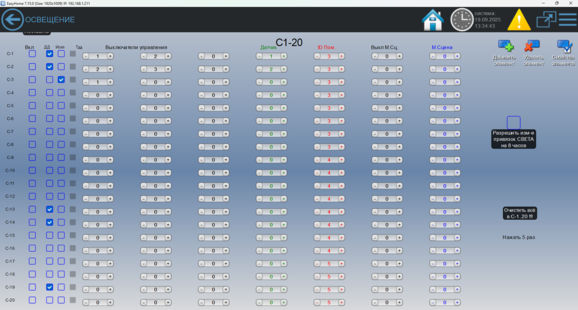
Сводная таблица отображает состояние групп света:- Вкл/Выкл;
- “ДД” - активирована ли сработка на датчик движения/освещения данной группы света;
- “Искл” – исключение группы света из глобальных команд ВКЛ-ВЫКЛ ВСЁ. С Дополнительной опцией работает так же исключение из минисцен освещения для комнаты (См. Настройки.Настройки для сцен);
- "Тдд" – флаг выключения по ДД;
- Номера 3х привязанных выключателей и одного датчика движения к данной группе света;
- "ID Пом." – ID прописывает интерфейс при открывании страницы комнаты в разделе освещения с данной лампочкой, этот номер необходим для определения принадлежности лампочки к комнате и к её минисценам и общим командам;
- "Выкл М.Сц." – Номер сценарного выключателя;
- "М. Сцена" – Номер минисцены, запускаемой сценарным выключателем. Соответственно, возможное количество сценарных выключателей в комнате определяется количеством групп света у этой комнате.
- Нажмите
 .
. - В назначении ADIO вы уже прописали все подключенные группы света, выключатели, датчики движения и их номера. Настройте в сводной таблице работу всех подключенных групп света 1-20, привяжите нужные выключатели и датчики. Аналогично настройте группы света 21-40, 41-60 и т.д. в зависимости от кол-ва подключенных групп.


Настройки
- Перейдите на страницу "Настройки"
 .
.
Определите следующие настройки:- «Гасить от ДД только свет, включенный от ДД» – если галочка активирована, то свет, включенный вручную с интерфейса, выключателя или сцены, не будет реагировать на датчик движения и выключаться, вне зависимости от активности датчика движения. После ручного выключения продолжит работать в соответствии с активностью датчика движения.;
- «Разрешить изменение привязок СВЕТА на 8 часов» – без включения данной настройки привязка выключателей и датчиков движения к группам света будет невозможна (та же самая кнопка, что и на страницах сводных таблиц групп света, см. Привязки). Включается на 8 часов.
- «Выключать реле диммеров при выключении группы» – опция позволяет отключать диммеры с регулируемой задержкой от питания (по умолчанию 3 сек., изменяется в настройках конфигурации) после затухания света или оставлять на них питание постоянно;
- «Включать свет по датчику движения ДНЁМ» – разрешает всегда работу света от датчиков движения не зависимо от освещённости и типа зоны датчика обычная/тёмная.
- Настройте время работы света по датчику.
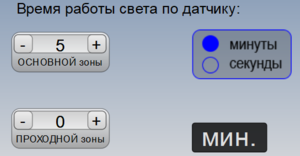
Настройка времени работы света по датчику движения ОСНОВНОЙ зоны (помещения) и ПРОХОДНОЙ зоны (коридоров) (Принадлежность датчика к зоне настраивается в конфигурации на странице “7=TypePirs” см. далее в разделе).
Время ПРОХОДНОЙ зоны указывается в минутах. Для ОСНОВНОЙ зоны можно выбрать – в минутах или секундах.


Настройка датчика освещенности
Датчик освещённости может использоваться нескольких видов:
- Аналоговый датчик освещённости с сигналом 0-10В с физического входа IN.OutSide_PhotoSensor преобразуется в 0-100% и позволяет видеть текущий уровень освещённости и настраивать порог (выбран по умолчанию).
- Релейный датчик освещённости, или ФОТОРЕЛЕ. Подключается сигнал через бинарный вход IN.PhotoRelay.
- Астрономический датчик освещённости – по координатам и времени определяет высоту солнца над горизонтом.
Тип датчика выбирается на страницах конфигурации, см. Настройка датчиков.
- Если у вас Астрономический датчик освещённости, на странице настроек вы можете увидеть значение высоты солнца в градусах, а также настроить пороги датчика.
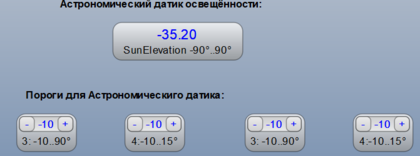
Порог определяет переход к тёмному или светлому времени суток и определяет отображение мгновенного значения освещённости.
Для настройки астрономического датчика освещённости требуется задать географические координаты и время (настройка на страницах конфигурации). Точность вычисления высоты и положения солнца около 1%. Используя высоту солнца можно получать уличную освещённость и управлять уличным и внутренним освещением или более сложными функциями. - Если у вас аналоговый датчик освещённости, на странице настроек вы можете увидеть значение освещенности в %, настроить пороги датчика и его срабатывание.
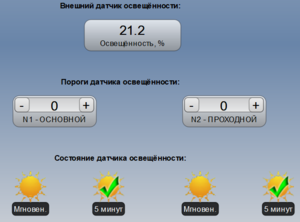
Настройка порогов датчика освещенности ОСНОВНОЙ зоны и ПРОХОДНОЙ зоны. Порог определяет переход к тёмному или светлому времени суток и определяет отображение мгновенного значения освещённости. При установке порога 0% всегда будет считаться ДЕНЬ; при установке порога 100% всегда будет считаться НОЧЬ.
Для каждой зоны можно установить мгновенное срабатывание или таймер на 5 минут с защитой от случайного срабатывания (например, от фар автомобилей).


Расписания
- Перейдите на страницу "Расписания"
 :
:

На данной странице можно составить 8 различных расписаний:
- Работа – показывает состояние работы расписания (в данный момент времени расписание и привязанные к нему группы света работают или нет);
- Активно – вкл/выкл расписание;
- ВКЛ в час, ВКЛ в мин – точное время включения групп света в часах и минутах;
- ВЫКЛ в час, ВЫКЛ в мин – точное время выключения групп света в часах и минутах;
- Дни недели – по каким дням недели будет работать конкретное расписание.
- Чтобы привязать расписание к нужным группам света, в сводную таблицу привязок (см. Привязки) в столбец привязки датчика движения укажите номер, который указан рядом с номером расписания.
1 расписание - ДД 221
2 расписание - ДД 222
...
8 расписание - ДД 228


Настройки для сцен
- Минисцена – запоминание настроек в рамках одной комнаты;
- Глобальная сцена – запоминание настроек всего этажа/дома, состоит из минисцен.
В каждом помещении можно запоминать 4 сцены освещения для помещения - минисцены, в сцену включена яркость группы освещения и флаг активности её включения по датчику движения.
Для всей системы освещения предусмотрено 4 глобальных сцены света, в которой для каждой комнаты выбирается минисцена для активации.
При необходимости большего количества глобальных сцен или минисцен могут применяться спаренные светильники из дополнительной виртуальной комнаты или раздел свободных функций и мультисцен.
- Перейдите на страницу «Настройки для Сцен»
 :
:
- Установите следующие настройки:
- «При работе с классическими выключателями при выключении сценарного выключателя гасить комнату, деактивировать датчики» – Если галочки нет, то при выключении классического выключателя, заданного как сценарный для минисцен не будет никаких действий. А привязанная сцена активируется только при его включении (замыкании).
- «При активации Сцены переключать свет, запущенный от ДД» – Если галочки нет, то при активации сцены освещения группы запущенные ранее от датчика движения продолжат гореть до конца движения и таймера, не зависимо от нового состояния активности датчика движения. В противном случае будут переключены на новое состояние, запомненное в воспроизводимой сцене.
- «Использовать исключение из Главных сцен света и для Сцен Комнат» – для каждой группы света есть опция ИСКЛЮЧЕНИЕ из Глобальных сцен освещения, дополнительно такие группы могут исключаться и из минисцен освещения по комнатам.
- Также представлена таблица дополнительных настроек каждой из глобальных сцен освещения. Укажите требуемые настройки.

- "Вкл/Выкл у ВКЛ.групп" – НЕ воспроизводить ВКЛ-ВЫКЛ светильника у ВКЛ.Групп;
- "Вкл/Выкл у ВЫКЛ.групп" – НЕ воспроизводить ВКЛ-ВЫКЛ светильника у ВЫКЛ.Групп;
- "Яркость у ВКЛ.групп" – НЕ воспроизводить ЯРКОСТЬ светильника у ВКЛ.Групп;
- "Яркость у ВЫКЛ.групп" – НЕ воспроизводить ЯРКОСТЬ светильника у ВЫКЛ.Групп.
- Настройте состав 4х глобальных сцен освещения всего дома по содержанию минисцен комнат, если “0” – ничего не происходит в комнате.
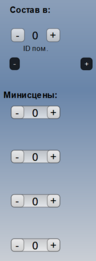
Сначала выберите ID Помещения, затем для каждой из глобальных сцен укажите, какую из минисцен данной комнаты вы хотите записать в каждую глобальную сцену. Повторите для каждой комнаты, минисцены которых вы хотите записать в глобальные.


