(не показано 19 промежуточных версий этого же участника)
Строка 1:
Строка 1:
==Подключение контроллера EasyHomePLCM-1==
==Подключение контроллера EasyHomeM-1==
<big>'''Внимание!''' Во избежание поражения электрическим током перед началом работы отключите электропитание.</big>
{{Note|text='''Внимание!''' Во избежание поражения электрическим током перед началом работы отключите электропитание. Соблюдайте правила электробезопасности.|type=warning}}
{{Note|text=Для более удобного подключения устройств к контроллеру и дальнейшего назначения переменных в интерфейсе вы можете использовать шаблон расключения входов/выходов к контроллерам, диммерам и модулям расширения EasyHome:
<li> Подключите основное питание 18..27 В. Можно использовать с ИБП на 24В (Выходное напряжение 27.0В). Потребляемая мощность контроллером составляет 2 Ватта (70мА).
<li> Подключите основное питание 18..27 В. Можно использовать с ИБП на 24В (Выходное напряжение 27.0В). Потребляемая мощность контроллером составляет 2 Ватта (70мА).
<li> Подключите контроллер к сети Ethenet через разъем RJ45 к роутеру или коммутатору.<gallery mode="nolines" widths="400" heights="500">
<li> Подключите контроллер к сети Ethenet через разъем RJ45 к роутеру или коммутатору.<gallery mode="nolines" widths="400" heights="400">
Файл:Питание и Ethernet.png|ссылка=Файл:Питание_и_Ethernet.png
Файл:Питание и Ethernet.png|ссылка=Файл:Питание_и_Ethernet.png
Таким образом для управления контроллером доступно 19 релейных выходов (18 на блоках реле + 1 на корпусе контроллера). </li>
Таким образом для управления контроллером доступно 19 релейных выходов (18 на блоках реле + 1 на корпусе контроллера). </li>
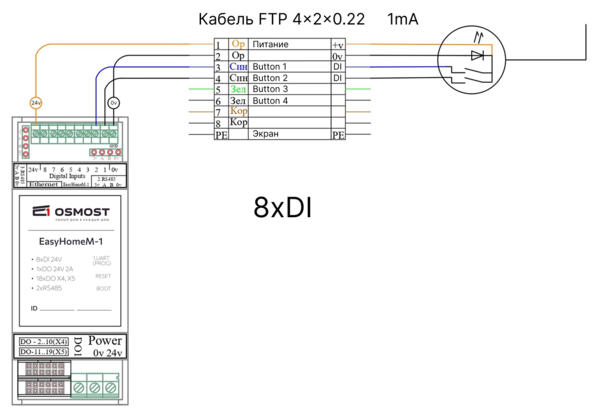
<br><li> К входам контроллера подключите выключатели или датчики для управления нагрузками (до 8 каналов DI).</li>
<br><li> К входам контроллера подключите выключатели или датчики для управления нагрузками (до 8 каналов DI).
[[Файл:Подключение DI М1 wiki.png|центр|безрамки|600x600px]]</li>
<li> Для расширения функционала контроллера вы можете подключить до 10ти модулей расширения [[Центр документации#Модули расширения входов/выходов EasyHomeMODUL|EasyHomeMODUL]], ОВЕН Mx-110, диммеров [[Центр документации#Диммеры EasyHomeDIM|EasyHomeDIM]], RazumDom по RS485:
<li>К модулям расширения подключите аналоговые входы/выходы (AI, DO-PWM).
[[Файл:EasyHomeMODUL Button.png|центр|300px]]<br>
Если необходимо иметь на аналоговом выходе не ШИМ сигнал, а сигнал стандарта 0 - 10В, то используйте RC-цепочку для преобразования.</li>
</ol>
</ol>
[[Файл:Подключение DI М1 wiki.png|центр|безрамки|714x714px]]
==Подключение интерфейса==
==Подключение интерфейса==
Строка 49:
Строка 62:
|}
|}
<li> Откройте приложение EasyHome. </li>
<li> Откройте приложение EasyHome. </li>
<li> Нажмите на кнопку добавления проекта в правом верхнем углу, откроется следующее окно, в котором по умолчанию будет ссылка на скачивание демо-проектов (https://homelogicsoft.com/ftp/demo.ehpa):[[Файл:Установка 2.4..png|центр|безрамки]]Нажмите кнопку "Download", в главном меню появится список добавленных проектов. </li>
<li> Если вы работаете на компьютере, переходите сразу к п.4 (в приложении для Windows все проекты уже предустановлены). Нажмите на кнопку добавления проекта в правом верхнем углу, откроется следующее окно, в котором по умолчанию будет ссылка на скачивание демо-проектов (https://homelogicsoft.com/ftp/demo.ehpa):[[Файл:Установка 2.4..png|центр|безрамки]]Нажмите кнопку "Download", в главном меню появится список добавленных проектов. </li>
<li> Откройте инженерный интерфейс (через него происходит настройка всей системы управления): '''_Installer_523-003_ip212.ehp''' </li>
<li> ПО EasyHome состоит из 2 компонентов:
* Инженерный интерфейс - через него производится настройка работы контроллера, связанных с ним устройств и подсистем Умного дома. С него мы начнем работу.
*Пользовательский интерфейс - приложение с красивым дизайном для конечного пользователя, с которого он будет управлять Умным домом.
<li> Перейдите в настройки подключения [[Файл:Начало редактирования, настройки программы 4.1.1 табл 3.2.png|безрамки|151x151пкс]] в верхней статусной строке приложения.
<li> Перейдите в настройки подключения [[Файл:Начало редактирования, настройки программы 4.1.1 табл 3.2.png|безрамки|151x151пкс]] в верхней статусной строке приложения.
По умолчанию контроллер имеет следующие сетевые настройки:
По умолчанию контроллер имеет следующие сетевые настройки:
* IP адрес устройства: '''192.168.1.212''' (Получение IP по DHCP не предусмотрено).
* IP адрес устройства: '''192.168.1.212''' (Получение IP по DHCP не предусмотрено).
* IP port: '''502''' порт, обычно используемый для протокола ModbusTCP. </li>
* IP port: '''502''' порт, обычно используемый для протокола ModbusTCP.</li>
<br>Нажмите на кнопку главного меню в правом верхнем углу [[Файл:Начало редактирования, настройки программы 4.1.1 табл 6.png|безрамки|55x55пкс]], сохраните проект "Save project" и зайдите в него снова. </li>
<br>Нажмите на кнопку главного меню в правом верхнем углу [[Файл:Начало редактирования, настройки программы 4.1.1 табл 6.png|безрамки|55x55пкс]], сохраните проект "Save project" и зайдите в него снова ("Open project --> _Installer_523-003_ip212.ehp"). [[Файл:Главное меню.png|центр|безрамки]] </li>
<li> Иконка [[Файл:Начало редактирования, настройки программы 4.1.1 табл 3.1.png|безрамки|147x147пкс]] показывает правильно выполненное соединение с контроллером.
<li> Иконка [[Файл:Начало редактирования, настройки программы 4.1.1 табл 3.1.png|безрамки|147x147пкс]] показывает правильно выполненное соединение с контроллером.
Строка 66:
Строка 81:
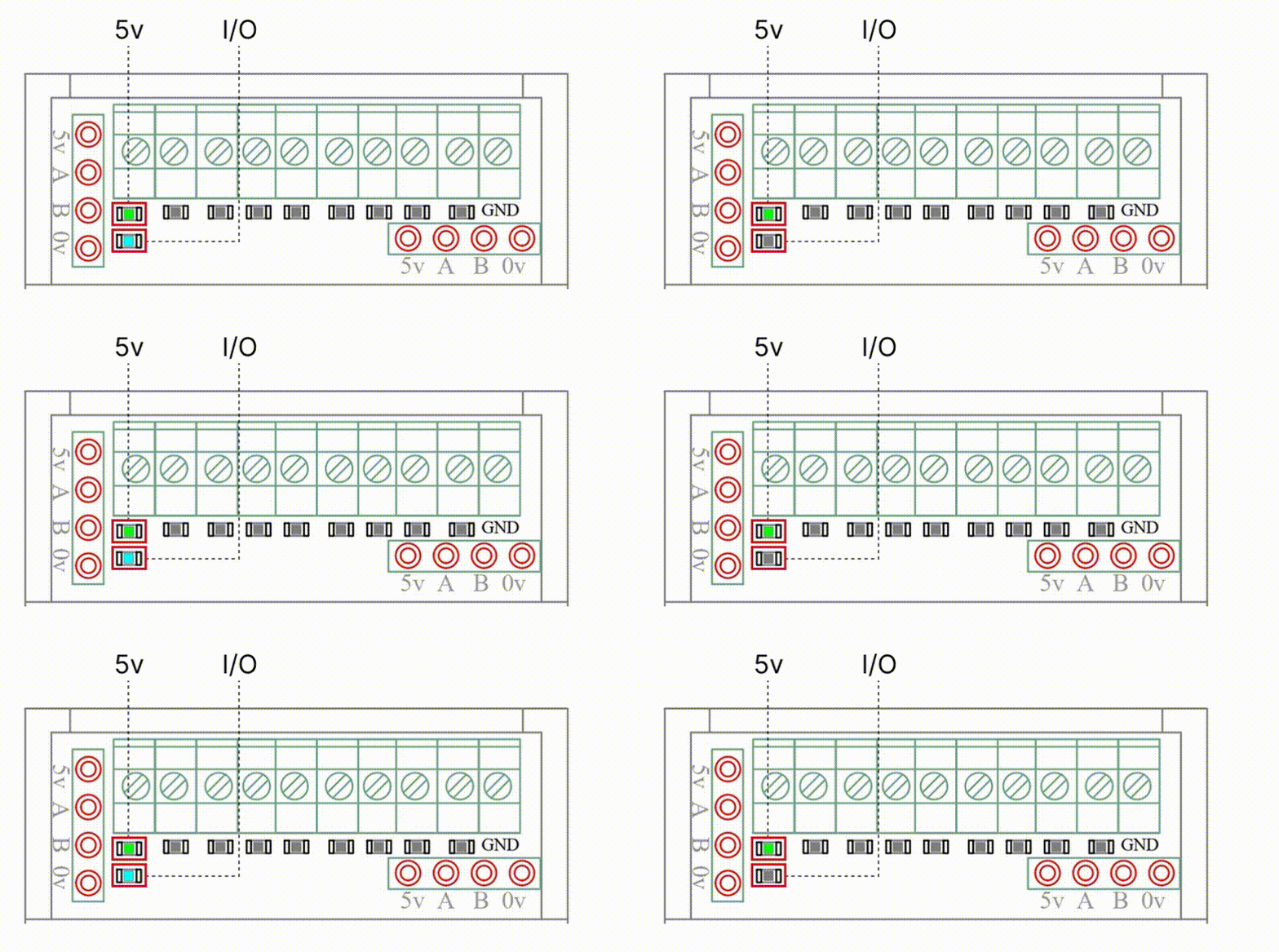
<br>Теперь если подключен интерфейс EasyHome, то индикатор обмена I/O делает короткие вспышки (0.2 вкл+0.3 выкл) по количеству подключенных интерфейсов и паузу 1 сек. Индикатор 5v так же горит постоянно.
<br>Теперь если подключен интерфейс EasyHome, то индикатор обмена I/O делает короткие вспышки (0.2 вкл+0.3 выкл) по количеству подключенных интерфейсов и паузу 1 сек. Индикатор 5v так же горит постоянно.
<br><br>Индикация с одним подключенным интерфейсом:[[Файл:Светодиоды-М1-2.gif|центр]]Также протестировать Ethernet-связь с контроллером можно командой ping с компьютера с Windows. В меню “Пуск”-> “Выполнить” (или Win+R), набираем команду “ping 192.168.1.212”. Если сеть настроена, то получаем сообщение и время прохождения пакетов:
<br><br>Индикация с одним подключенным интерфейсом:[[Файл:Светодиоды-М1-2.gif|центр]]Также протестировать Ethernet-связь с контроллером можно командой ping с компьютера с Windows. В меню “Пуск”-> “Выполнить” (или Win+R), набираем команду “ping 192.168.1.212”. Если сеть настроена, то получаем сообщение и время прохождения пакетов:[[Файл:Проверка ping.png|центр|безрамки|522x522пкс]]</li>
</li>
</ol>
</ol>
==Интерфейс==
==Интерфейс==
Строка 89:
Строка 103:
----''Более подробную информацию по контроллеру EasyHomeM-1 можете найти на [[Контроллер EasyHomeM-1|следующей странице]].''
''Общую информацию и детальную настройку подсистем в приложении EasyHome - на [[ПО EasyHome|странице ПО EasyHome.]]''
== Следующие шаги ==
----
{{Note|text= Следующий шаг - [[Интеграция модулей расширения EasyHomeMODUL с контроллером и настройки подключения в инженерном интерфейсе|интеграция модулей расширения и настройка в инженерном интерфейсе.]]<br>
Если в вашей системе не используются модули расширения, переходите к шагу - [[Назначение входов/выходов ADIO в инженерном интерфейсе|назначение ADIO в инженерном интерфейсе.]]<br><br>
''Более подробную информацию по контроллеру EasyHomeM-1 можете найти на [[Контроллер EasyHomeM-1|следующей странице]].''<br>
''Общую информацию и детальную настройку подсистем в приложении EasyHome - на [[ПО EasyHome|странице ПО EasyHome.]]''|type=note}}
Строка 102:
Строка 118:
! Если выключатель DI физически исправен, но не работает, проверьте тип работы выключателя. Подробную настройку и описание всех типов работы можно посмотреть на [[Освещение#Настройка выключателей|странице настройки Освещения]].
! Если выключатель DI физически исправен, но не работает, проверьте тип работы выключателя. Подробную настройку и описание всех типов работы можно посмотреть на [[Освещение#Настройка выключателей|странице настройки Освещения]].
! Если появляется ошибка подключения контроллера "Неверное время" [[Файл:Начало редактирования, настройки программы 4.1.1 табл 3.3.png|безрамки]], проверьте Другие настройки ---> Смещение внутри контроллера:
! Если появляется ошибка подключения контроллера "Неверное время" [[Файл:Начало редактирования, настройки программы 4.1.1 табл 3.3.png|безрамки]], проверьте Настройки подключения ---> Другие настройки ---> Смещение внутри контроллера:
*[https://homelogicsoft.com/ftp/Shemi_ASU.pdf Типовые схемы АСУ для AutoCAD, pdf]
|type=note}}
Текущая версия от 16:35, 10 декабря 2025
Подключение контроллера EasyHomeM-1
Внимание! Во избежание поражения электрическим током перед началом работы отключите электропитание. Соблюдайте правила электробезопасности.
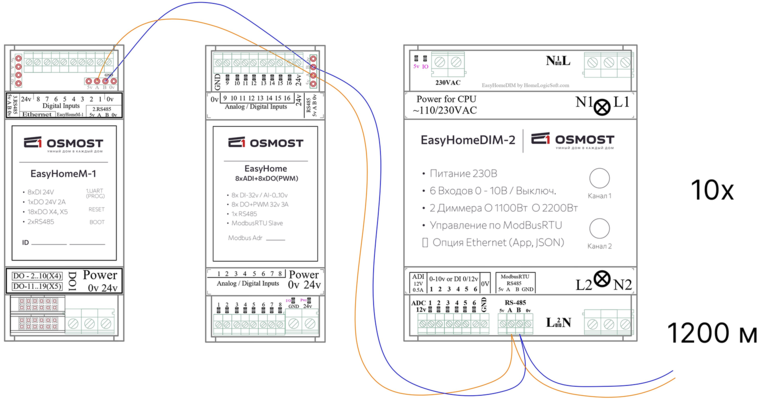
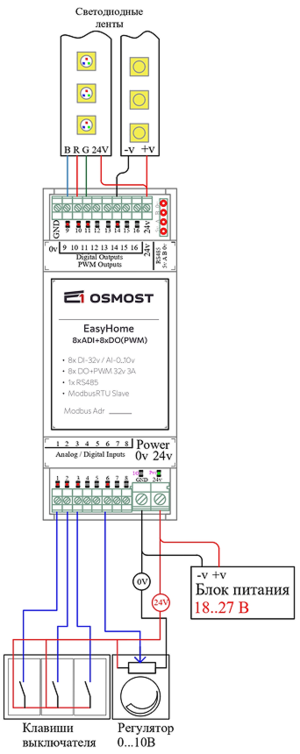
Для более удобного подключения устройств к контроллеру и дальнейшего назначения переменных в интерфейсе вы можете использовать шаблон расключения входов/выходов к контроллерам, диммерам и модулям расширения EasyHome:
Осмотрите контроллер и убедитесь в отсутствии механических повреждений.
Установите контроллер на DIN-рейку.
Подключите основное питание 18..27 В. Можно использовать с ИБП на 24В (Выходное напряжение 27.0В). Потребляемая мощность контроллером составляет 2 Ватта (70мА).
Подключите контроллер к сети Ethenet через разъем RJ45 к роутеру или коммутатору.
Для проверки подключения проверьте индикацию светодиодов в верхней части контроллера:
Индикатор обмена I/O - мигает с периодом 2 секунды (1+1) без связи с интерфейсом. Индикатор 5v горит постоянно.
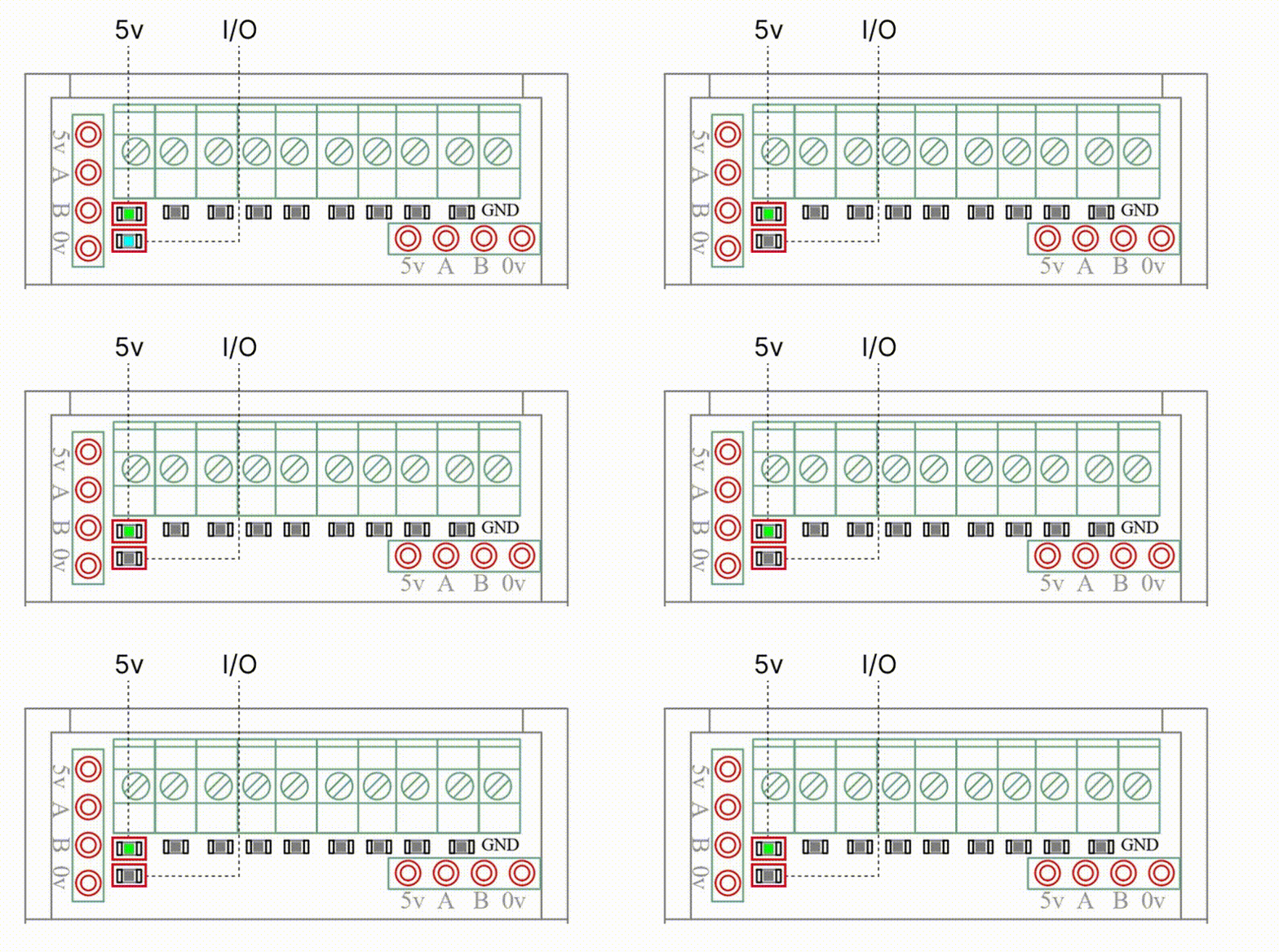
Светодиод 5v показывает работу вторичного питания процессорного модуля и должен постоянно гореть, I/O – мигать, при нормальной работе:
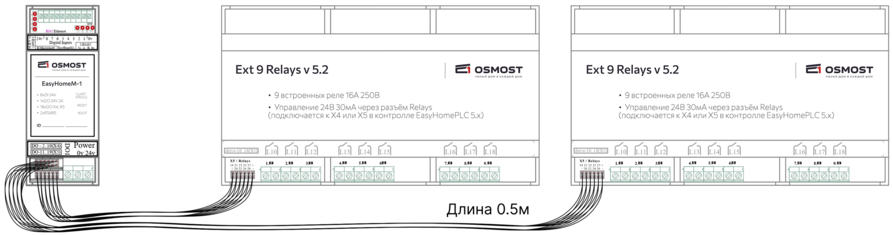
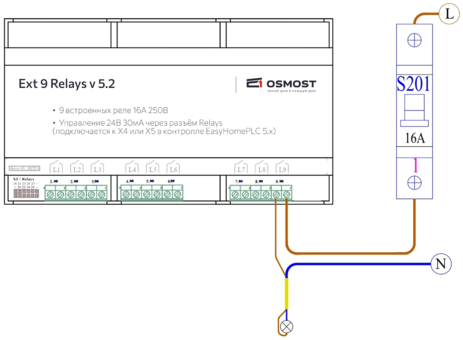
Данный контроллер рассчитан на расширяемость через внешние релейные блоки и модули.19xDO "Открытый коллектор":
DO1 выведен на колодку 24V 2A
DO2-19 выведены на два разъёма X4, X5 для подключения релейных блоков расширения по 9 реле 16А 250В
Таким образом для управления контроллером доступно 19 релейных выходов (18 на блоках реле + 1 на корпусе контроллера).
К входам контроллера подключите выключатели или датчики для управления нагрузками (до 8 каналов DI).
Для расширения функционала контроллера вы можете подключить до 10ти модулей расширения EasyHomeMODUL, ОВЕН Mx-110, диммеров EasyHomeDIM, RazumDom по RS485:
К модулям расширения подключите аналоговые входы/выходы (AI, DO-PWM).
Если необходимо иметь на аналоговом выходе не ШИМ сигнал, а сигнал стандарта 0 - 10В, то используйте RC-цепочку для преобразования.
Подключение интерфейса
Установите приложение EasyHome на ваше устройство.
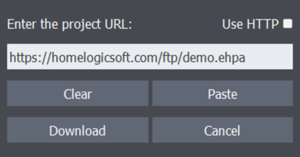
Если вы работаете на компьютере, переходите сразу к п.4 (в приложении для Windows все проекты уже предустановлены). Нажмите на кнопку добавления проекта в правом верхнем углу, откроется следующее окно, в котором по умолчанию будет ссылка на скачивание демо-проектов (https://homelogicsoft.com/ftp/demo.ehpa):Нажмите кнопку "Download", в главном меню появится список добавленных проектов.
ПО EasyHome состоит из 2 компонентов:
Инженерный интерфейс - через него производится настройка работы контроллера, связанных с ним устройств и подсистем Умного дома. С него мы начнем работу.
Пользовательский интерфейс - приложение с красивым дизайном для конечного пользователя, с которого он будет управлять Умным домом.
Перейдите в настройки подключения в верхней статусной строке приложения.
По умолчанию контроллер имеет следующие сетевые настройки:
IP адрес устройства: 192.168.1.212 (Получение IP по DHCP не предусмотрено).
IP port: 502 порт, обычно используемый для протокола ModbusTCP.
Введите данные в следующее окно:
Нажмите на кнопку главного меню в правом верхнем углу , сохраните проект "Save project" и зайдите в него снова ("Open project --> _Installer_523-003_ip212.ehp").
Иконка показывает правильно выполненное соединение с контроллером.
Для проверки подключения проверьте индикацию светодиодов в верхней части контроллера:
Теперь если подключен интерфейс EasyHome, то индикатор обмена I/O делает короткие вспышки (0.2 вкл+0.3 выкл) по количеству подключенных интерфейсов и паузу 1 сек. Индикатор 5v так же горит постоянно.
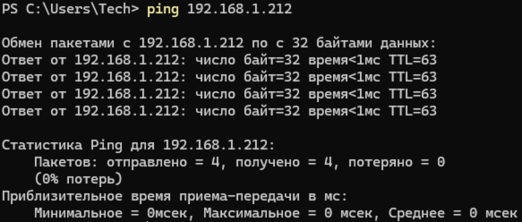
Индикация с одним подключенным интерфейсом:Также протестировать Ethernet-связь с контроллером можно командой ping с компьютера с Windows. В меню “Пуск”-> “Выполнить” (или Win+R), набираем команду “ping 192.168.1.212”. Если сеть настроена, то получаем сообщение и время прохождения пакетов:
Интерфейс
По умолчанию все дискретные входы DI настроены как выключатели, все дискретные выходы DO как лампочки. Выключатели привязаны к группам света с соответствующим номером (DI1 привязан к DO1, DI2 к DO2 и т.д.). Поэтому проверим работу контроллера на примере подсистемы "Освещение".
Откройте раздел "Освещение" ---> "Лампы" ---> "Лампы 1-60"
На данной странице можно проверить работу дискретных выходов DO:
Вернитесь на 2 страницы назад и откройте раздел "Выключатели"
На данной странице можно проверить отображение работы дискретных входов DI.
! По умолчанию работа выключателя настроена не на классическое нажатие, а на короткое нажатие - для кнопочных выключателей. (Если у вас классический, быстрый вкл-выкл - смена положения).
Привязка выключателей к группам света по умолчанию настроена по соответствующим номерам (DI1 привязан к DO1, DI2 к DO2 и т.д.). При нажатии на выключатель загорается физическая группа света и лампа в интерфейсе с соответствующим номером.
Более подробную информацию по контроллеру EasyHomeM-1 можете найти на следующей странице.
Общую информацию и детальную настройку подсистем в приложении EasyHome - на странице ПО EasyHome.
Возможные ошибки и их исправление
! Если к контроллеру нет подключения, то необходимо проверить настройки и подключения в интерфейсе: если они изменены, то надо перезапустить интерфейс для переподключения по новым параметрам сети.
! Если контроллер не обнаруживается командой ping (выводится сообщение «Превышен интервал ожидания...»), тогда проверьте настройки сети на сетевой карте компьютера: IP адрес компьютера должен быть настроен вручную или получен автоматически (от DHCP-сервиса на роутере) в диапазоне 192.168.1.хх, где хх - цифра отличная от 210, 212, 0, 1 и от других устройств сети, маска подсети 255.255.255.0.
! Если выключатель DI физически исправен, но не работает, проверьте тип работы выключателя. Подробную настройку и описание всех типов работы можно посмотреть на странице настройки Освещения.
! Если появляется ошибка подключения контроллера "Неверное время" , проверьте Настройки подключения ---> Другие настройки ---> Смещение внутри контроллера:
Для контроллера EasyHomeM-1 значение по умолчанию - 0.
Сохраните проект и перезапустите: ---> "Save project" ---> "Open project" ---> _Installer_523-003_ip212.ehp").



 в верхней статусной строке приложения.
По умолчанию контроллер имеет следующие сетевые настройки:
в верхней статусной строке приложения.
По умолчанию контроллер имеет следующие сетевые настройки:

 , сохраните проект "Save project" и зайдите в него снова ("Open project --> _Installer_523-003_ip212.ehp").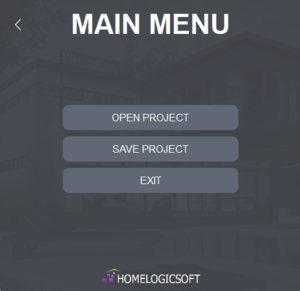
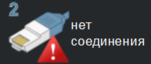
 показывает правильно выполненное соединение с контроллером.


 ---> "Лампы"
  ---> "Лампы 1-60"
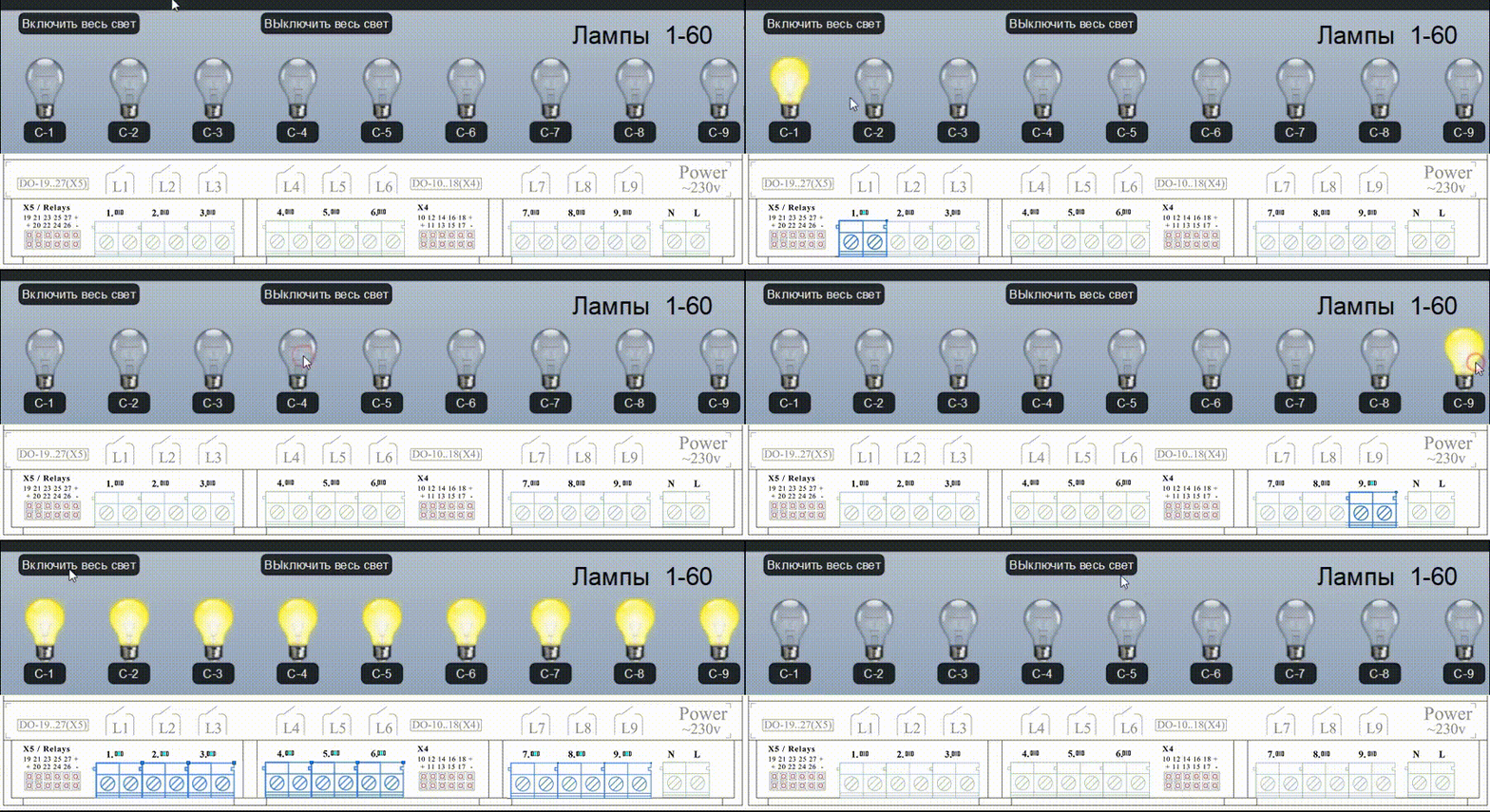
 На данной странице можно проверить отображение работы дискретных входов DI.


 , проверьте Настройки подключения ---> Другие настройки ---> Смещение внутри контроллера:

 ---> "Save project" ---> "Open project" ---> _Installer_523-003_ip212.ehp").