
ПО EasyHome
Общие сведения
С помощью программы EasyHome можно осуществлять управление системами освещения (в том числе разноцветными светодиодными, лентами и лампами с изменяемой яркостью свечения), управление климатом каждого помещения, связь с системами охранной и пожарной сигнализации, связь с системами вентиляции и кондиционирования, контроль потребляемой мощности по нескольким фазам с автоотключением, неприоритетных нагрузок, управление розетками и прочими электроприборами, контроль и предотвращения аварий: протечка воды, утечка газа, электроаварии, сбор информации со счётчиков воды, газа и электричества, управление по сценариям и предустановкам.
Интерфейс EasyHome выглядит и работает одинаково на любых устройствах с разными ОС: WindowsXP и выше, iOS9.0 и выше, Android4.4 и выше. Оперативной памяти устройства требуется не менее 512MB, рекомендуется 2GB, определить необходимый объём памяти для конкретного проекта можно через диспетчер задач в Windows. Он зависит от количества элементов, суммарного количества и размера изображений в проекте.
Интерфейс EasyHome состоит из трех частей:
- Прошивка контроллера. Прошивка контроллера применяется ко всем контроллерам EasyHome, в ней уже заложены все необходимые функции. Прошивка под конкретный объект может незначительно отличаться друг от друга (в основном это связано с конкретным набором драйверов для сторонних устройств).
- Рабочая программа интерфейса EasyHome7.15, разная для каждой ОС, может быть скопирована, установлена через магазин ПО (программное обеспечение) или с сайта техподдержки. Программа интерфейса в исходном виде – инженерный интерфейс, так как представление информации в нем имеет своей целью обеспечить контроль и настройку параметров для запуска автономной работы системы на объекте и не подразумевает работу пользователя.
- Проект интерфейса, одинаковый для любой ОС, представляет собой папку [Name].ehp (EasyHomeProject) и содержит файлы страниц *.xml, папки с картинками *.png, папки со звуками *.wav, дополнительно может содержать любые файлы. Представляет собой конкретную реализацию интерфейса для объекта. Настроен под конкретный объект — это не изменения кода, это именно настройка визуальная и функциональная. Любой инженер (и не только) с помощью стандартной программы интерфейса может настроить конкретный интерфейс под свои задачи.
Для выполнения всех операций редактирования интерфейса достаточно только программы EasyHome, начального комплекта файлов конфигурации и картинок, подготовленных в *.png формате.
Однако, для профессионального редактирования интерфейса полезно изменять или копировать графические элементы сразу группами прямо в файле конфигурации, для этого нужно использовать текстовый редактор файлов стандарта *.xml, например, Notepad++.
Установка программы
Для того, чтобы скачать приложение на ваше устройство, воспользуйтесь одной из ссылок ниже:
Загрузка проекта интерфейса для конкретного объекта на устройство может быть выполнена способами:
1. Копирование папки [Name].ehp на устройство в папку программы EasyHome (разное расположение у разных ОС).
2. Скачивание архива папки проекта [Name].ehpа с FTP или HTTP файлового сервера в локальной или глобальной сети или через сервис хранения и загрузки проектов user.homelogicsoft.com (см. Расположение в хранилище USER.HOMELOGICSOFT).
3. Примеры проектов также можно скачать с сайта HomeLogicSoft.
Может использоваться несколько проектов на одном устройстве через выбор в стартовом меню. Если установлен только один проект или в названии проекта есть слово autorun, то стартовое меню пропускается, и интерфейс сразу запускается в работу. Если требуется переключить или загрузить дополнительный проект, то воспользуйтесь кнопкой меню вверху справа:
- 4 шага добавления нового проекта
-
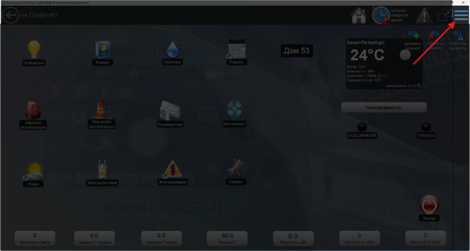 Рисунок 2.1. Расположение кнопки главного меню
 -
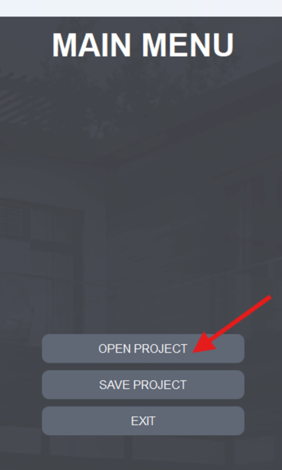 Рисунок 2.2. Главное меню
 -
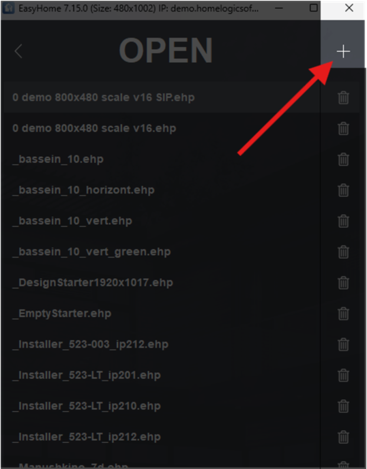 Рисунок 2.3. Добавление проекта
 -
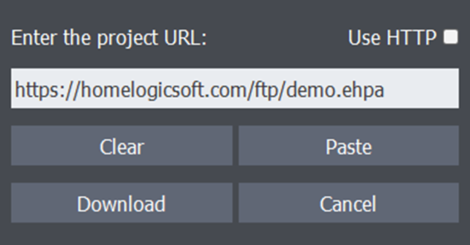 Рисунок 2.4. Окно добавления проекта


По умолчанию предлагается добавить набор демо интерфейсов: https://homelogicsoft.com/ftp/demo.ehpa. Данную ссылку нужно полностью скопировать и вставить в окно "Enter the project URL" и нажать "Download".
Архив папки проекта [Name].ehpа представляет собой ZIP-архив содержащий папку [Name].ehp (одну или несколько и любые файлы). Расширение *.zip у архива заменено на *.ehpa. Путь нахождения распакованной папки определяется характеристиками ОС. Так как используются встроенные в ОС архиваторы ZIP, то иногда бывают несовместимости упаковщика и распаковщика у новых моделей аппаратов, тогда рекомендуется упаковывать более старой версией архиватора ZIP.
Расположение в хранилище USER.HOMELOGICSOFT
Для организации лёгкого распространения проектов используете сервис хранилища HOMELOGICSOFT. Зарегистрируйтесь и получите доступ к индивидуальному хранилищу для проектов *.ehpa.
-
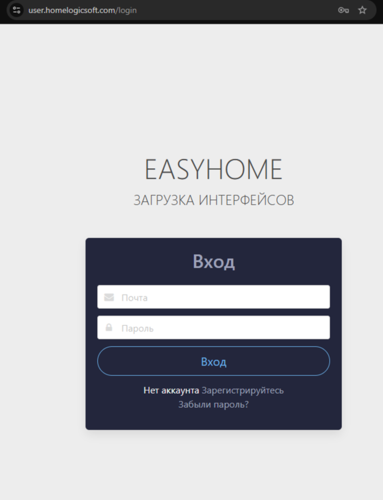 Рисунок 2.4.1. Окно регистрации в хранилище проектов
 -
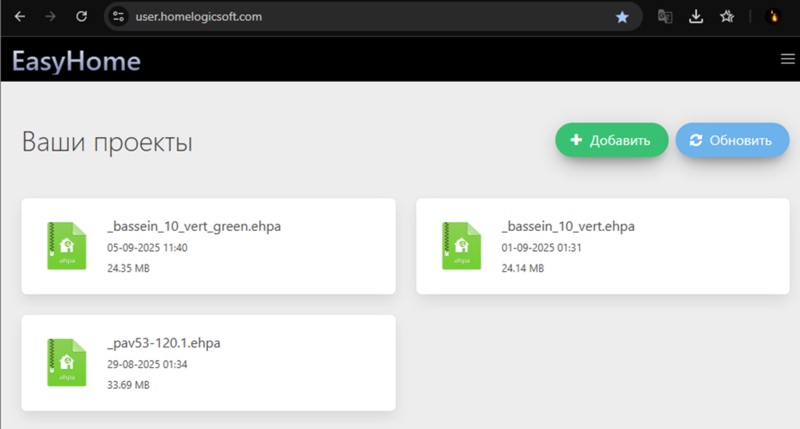 Рисунок 2.4.2. Добавленные проекты


Используйте кнопку Добавить и Drag-and-Drop для перетаскивания и закачивания архивов проектов на хранилище.

Сгенерированную ссылку на архив проекта скопируйте в поле загрузки проектов EasyHome Enter the project URL и нажмите Download. Qr-код можно использовать для добавления проекта в мобильную версию приложения.
!Если возникает ошибка загрузки – поменяйте в заголовке ссылки стандарт протокола HTTP на HTTPS или наоборот, так как требования к шифрованному каналу скачивания отличаются в разных ОС.
Структура и организация файлов
Организация страниц и разделов в интерфейсе
Программа EasyHome является интерфейсом пользователя или инженера и состоит из отдельных страниц визуализации и графических элементов, расположенных на них:

На главной странице могут располагаться Контролы* и ярлыки для входа в Разделы, состоящие из групп страниц.
Каждой подсистеме соответствует файл xml, хранящийся в папке данного проекта:

Например:
Подсистема «Освещение» - light_config.xml
Подсистема «Климат» - heat_config.xml
Подсистема «Электросистема» - electro.xml
Подсистема «Аварии» - alarms.xml и т.д.
Содержимое главной страницы хранится в файле main_config.xml.
* Контрол - графический элемент отображающий состояние указанной части памяти на ModbusTCP сервере (ПК или ПЛК) и одновременно служащий для изменения пользователем состояния этой ячейки памяти (записи информации на сервер).
* Раздел - совокупность страниц и контролами и входами на другие страницы. Содержимое сценарных разделов Освещения и Климата хранится в файлах light_config.xml и heat_config.xml соответственно.
Дополнительно возможно использование неограниченного количества не сценарных разделов с различными названиями их файлов, например subsystem1.xml, anyname.xml,…
!При запуске интерфейса загружаются все файлы страниц *.xml из рабочей папки, даже если внутри интерфейса нет входа на эти страницы. Поэтому рекомендуется удалить все неиспользуемые файлы *.xml.
!Все названия файлов графики *.png и страниц *.xml необходимо выполнять в НИЖНЕМ РЕГИСТРЕ. Для путей используйте только слеш “ / “ (правого наклона), обратный слеш будет работать только на Windows. При переносе интерфейса между разными ОС только такой формат названий файлов и путей полностью совместим.
Предусмотрен так же ряд вспомогательных системных разделов Secure, Settings, Alerts, Connection, Info, Exit, Scenes, настройки которых хранятся в файле системных функций config.xml, подробное описание см. раздел XML.
Раздел может содержать от одной страницы до неограниченного количества, с ограничением только по глубине вложенности – всего до 3х уровней. Принято условное разбиение уровней Раздела по глубине:
- Подсистема
- Этаж
- Комната
Это необходимо для корректной работы сценарных функций EasyHome.
Структура страниц
В результате образуется дерево страниц. Главная страница – подсистема (отдельный xml файл) – этаж – комната. При чем на любом подуровне можно также добавлять переход в новую подсистему и тем самым увеличивать дерево страниц.
Для перехода внутри раздела на страницу следующего уровня используется элемент Level. Для перехода обратно на страницу вверх используется системная кнопка “на уровень выше”.
При необходимости, ярлык входа в раздел можно использовать или продублировать не только на главной странице, но и на любой странице любого раздела. При необходимости сделать переход с главной страницы раздела сразу в уровень КОМНАТА можно, задав одинаковые названия для страницы уровня ЭТАЖ и страницы уровня КОМНАТА. Переход обратно вверх будет так же пропускать уровень ЭТАЖ.
Пример устройства дерева страниц (Главная страница – Подсистема «Освещение» – Этаж 1 – Комната «Гостевая»):
- Пример устройства дерева страниц
-
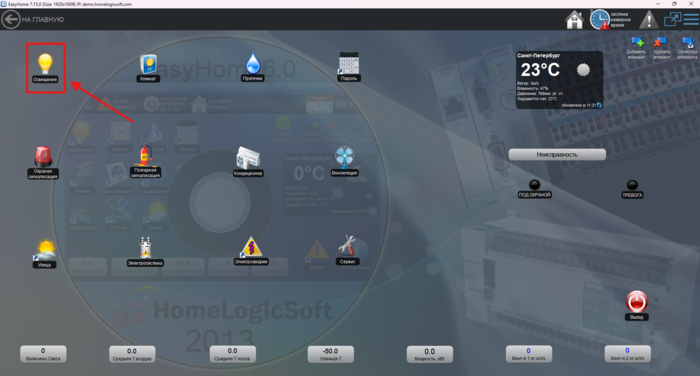 Рисунок 3.2.1. Главная страница
 -
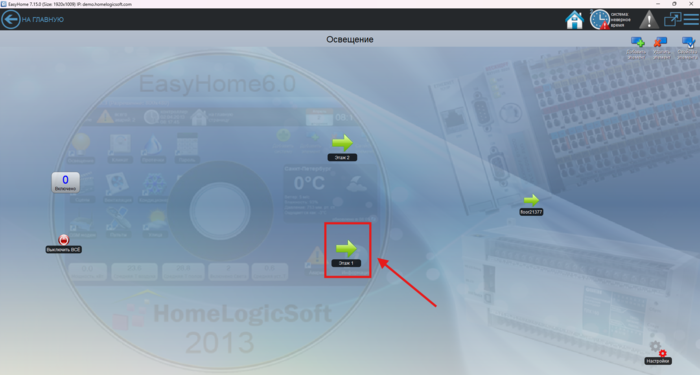 Рисунок 3.2.2. Подсистема "Освещение"
 -
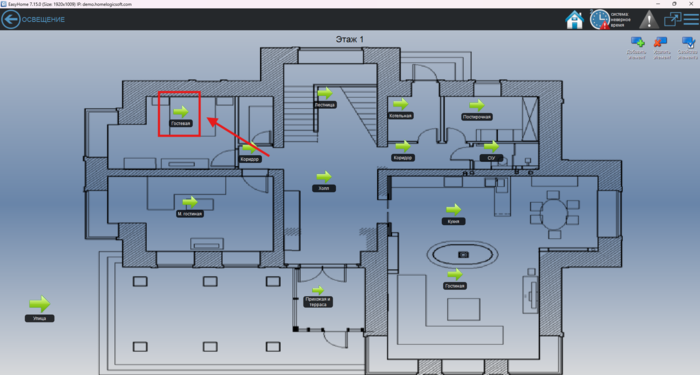 Рисунок 3.2.3. Этаж 1
 -
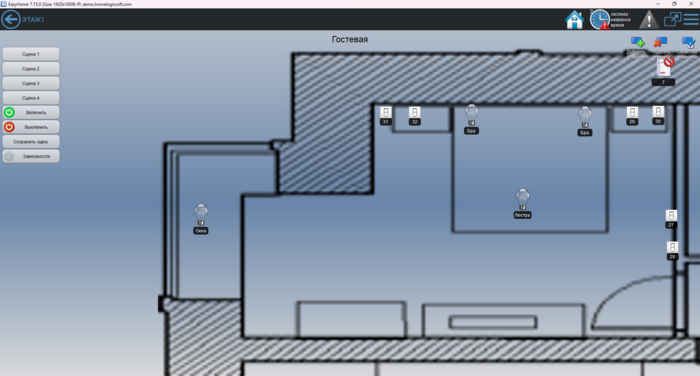 Рисунок 3.2.4. Комната "Гостевая"


Подключение к контроллеру и редактирование интерфейса
Начало редактирования, настройки программы
Верхняя строка интерфейса позволяет быстро перемещаться на требуемую страницу и содержит отображение основных настроек проекта. Выглядит строка следующим образом:

| Элемент | Описание |
|---|---|
 |
Кнопка перехода на предыдущую страницу, подпись на какую именно страницу |
 |
Кнопка перехода на главную страницу |
|
Отображение состояния подключения к контроллеру / Настройки подключения интерфейса к контроллеру |
|
Отображение наличия аварий / переход в журнал аварий |
 |
Кнопка скрытия интерфейса (остается одна верхняя строка) |
 |
Кнопка главного меню |


На странице «Сервис» - «Настройки» находятся общие настройки программы:

- Язык – изменение языка программы (Системный, Английский, Русский).
- Ориентация экрана – автоматическая, вертикальная или горизонтальная ориентация экрана устройства.
- Разрешение приложения – Ширина и высота разрешения приложения в пикселях.
- Ведение архивов (Параметров / Аварий) – в папке проекта находятся 2 папки «Alarms» и «Archive», в них файлы Excel, в которых записываются все значения параметров и возникавшие аварии. Данные аварий записываются при загрузке и при изменении в отдельный файл ежедневно. Данные параметров записываются раз в 10 секунд в отдельный файл ежедневно.
-
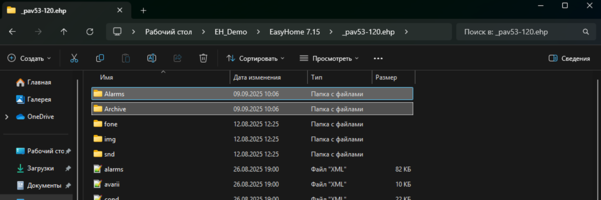 Рисунок 4.1.3. Папки "Alarms" и "Archive"
 -
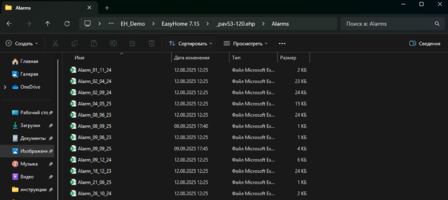 Рисунок 4.1.3. "Alarms"


5. Режим работы программы – пользовательский (нет возможности вносить изменения в элементы, передвигать их) / редактирование (есть возможность вносить изменения в интерфейс программы).
Все взаимодействие с элементами на рабочем поле в режиме редактирования происходит через данные 3 кнопки, которые появляются в верхнем правом углу окна:

Возможно добавление элементов и переходов в подсистемы и страницы следующего уровня, удаление элементов, редактирование свойств элемента или самой страницы.
6. Режим масштабирования – Auto, Normal, Scale.
7. Размер окна – Ширина и высота отображаемого окна в пикселях.
8. Смена фонового изображения - изменяет фоновое изображение на главном окне программы на следующее изображение из папки /fone в формате *.png
Для восстановления рабочего интерфейса на Windows в случае сбоя ПК рекомендуется иметь резервную копию всей папки программы /EH_User_Object_NN. Перед восстановлением папки нужно закрыть программу EasyHome, подождать 10 секунд конца записи на диск, удалить повреждённую/замещаемую рабочую папку, затем скопировать резервную папку, и переименовать одну из резервных копий в рабочую. Таким образом, на диске возобновится новая рабочая копия и останется резервная копия.
Настройки подключения к контроллеру
Страница «Настройки подключения» отображает настройки подключения к контроллеру:

Имеет следующие параметры:
1-2. Подключение к контроллеру:
- IP адрес контролера в локальной сети или в Интернет сети (IP адрес контроллера по умолчанию – 192.168.1.212);
- IP порт (обычно 502, может меняться для работы через роутеры).
! Для подключения через глобальную сеть интернет, следует настроить на интернет-роутере переадресацию с фиксированного внешнего IP адреса на ПЛК в локальной сети по порту 502.
3. Подключение к облаку
- адрес облака – cloud.homelogicsoft.com;
- порт – 59501 (стандартные адрес и порт облака);
- пароль – назначается при покупке контроллера, в его лицензии;
- ID High – назначается при покупке контроллера, в его лицензии (находится в прошивке устройства, указывается на плате);
- ID Low – назначается при покупке контроллера, в его лицензии (находится в прошивке устройства, указывается на плате).
4. Другие настройки:
- период опроса контролера (рекомендован 1000мс), определяет период опроса всех визуализируемых контролов в миллисекундах, допустимые значения 500…5000мс. Фактическая скорость опроса зависит от качества интернет-соединения и быстродействия ПЛК;
- смещение внутри контролера (для ПЛК Beckhoff - 4000, для остальных ПЛК - 0);
- переподключение периодически закрывает и открывает IP соединение, что может требоваться для стабильной работы в некоторых сетевых условиях.
5. Синхронизация времени (позволяет синхронизировать время часов контроллера с часами на устройстве).
6. Ключ уведомлений (у каждого устройства есть UUID - уникальный идентификатор мобильного устройства, с помощью которого приложение будет отправлять push-уведомления):
- Копировать – скопировать идентификатор данного устройства;
- Добавить – добавить идентификатор данного устройства в память контроллера;
- Удалить – удалить идентификатор из памяти.
Нажмите кнопку «Добавить элемент» и в появившемся окне появятся все доступные элементы:


- System – новый раздел.
- Level – подуровень в разделе.
- Light – свет, сложный сценарный элемент.
- Switch – переключатель, вспомогательный элемент для Light.
- Sensor – элемент Датчик.
- Thermostate – отображает и изменяет состояние байта в памяти в сервере.
- Byte – отображает и изменяет состояние байта в памяти в сервере.
- ByteBtn – отображает совпадение значения байта с заданным числом при помощи 2х картинок и записывает заданное значение в память сервера.
- Bool – кнопка, отображает и изменяет состояние бита в памяти сервера.
- Palette – RGBW диммер.
- Weather – виджет отображающий прогноз погоды из интернета в указанном пункте.
- MJPEG camera – виджет отображающий mjpeg камеры из интернета.
- Audio/Video camera – виджет отображающий audio/video камеры из интернета, поддерживает видео со звуком.
- Text – статический текст на странице интерфейса.
- Dyn. Text – динамический текст из памяти сервера.
- HSlider – горизонтальный слайдер.
- VSlider – вертикальный слайдер.
- Pincode – цифровая клавиатура, используется для ввода пароля.
- Push token – отправка PUSH-Уведомлений на телефон от контроллера.
- Scene – позволяет визуализировать значение байта данных по адресу byteAdress из вложенного списка строк.
! Гарантированно на всех устройствах поддерживаются картинки формата *.png, остальные форматы поддерживаются не гарантировано.
! При необходимости убрать какую-либо картинку напишите в её поле – “none”.
! Порядок прорисовки элементов определяется порядком записей в файле *.xml.
! Для перевода строки в текстовом поле используйте “Shift+Enter”
Подробнее см. по каждому элементу в разделе "Элементы интерфейса ПО EasyHome".
Подсистемы
В приложении EasyHome есть набор базовых подсистем умного дома и функции расширений и драйверов для стороннего оборудования. Далее подробно описана каждая из доступных функций по следующим пунктам:
- общее описание и возможные функции данной подсистемы (базовые, дополнительные, скрытые);
- отображение подсистемы в шаблоне, предустановленном в ПО EasyHome для более удобного редактирования под свой проект;
- отображение подсистемы в инженерном интерфейсе для расширенных настроек управления;
- настройка подсистемы по пунктам с примерами, начиная с первого подключения и связи с физическими устройствами.
Создание пользовательской версии интерфейса возможно несколькими способами или их комбинацией:
- использование инженерного интерфейса или его частей;
- создание всей структуры с пустого интерфейса – бланка;
- использование доступного примера готового интерфейса.
Базовые функции умного дома EasyHome
1. Освещение
2. Климат
4. Протечки
6. GSM, SMS
7. Нагреватели
8. Аварии
9. Вентиляция
10. Счётчики
11. Звонки, Замки
13. Сцены
Функции расширений и драйверов для стороннего оборудования
- RS485 / RS232 менеджер (Менеджер портов)
- Беспроводная система по RS232 (nooLite)
- Кластер контроллеров (EH_Cluster)
- ОПС БОЛИД по RS485
- Э.счетчики по RS485 (Энергомера)
- ИК шлюз по RS485 / RS232
- Кондиционеры по RS485
- Освещение стандарта DALI (DALI монитор)
- Вентиляционные машины по RS485 (Вентмашины)
Функции расширения для контроллеров Beckhoff
- Мульти Кластер ПЛК (MultiCluster)
Системные настройки
- Системная страница EasyHomePLC
- Конфигурация встроенных функций
- Входы-выходы в ПЛК и модули расширения
- CLOUD PLC Settings
Дизайн
В дизайне программы интерфейса фиксированными являются только верхняя статусная строка, системные страницы и сценарные кнопки. Остальной дизайн легко заменяется. Так же контролы можно расположить и поверх статусной строки. В программе используется 2D графика с *.PNG картинками с поддержкой канала регулируемой прозрачности, что позволяет создавать любую форму и дизайн пользовательских кнопок и фонов. Другие форматы изображений могут поддерживаться или нет в зависимости от ОС (Например, *.JPG и *.GIF в Windows поддерживается).
!Все названия файлов графики *.png и страниц *.xml необходимо выполнять в НИЖНЕМ РЕГИСТРЕ. Для путей используйте только слеш “ / “ (правого наклона), обратный слеш будет работать только на Windows. При переносе интерфейса между разными ОС только такой формат названий файлов и путей полностью совместим.
Изменение элементов интерфейса и их настройка для разных подсистем представлено на следующей странице.
Работа с XML
Полезные ссылки
Установка ПО
Редактирование EasyHome
- ID коды городов GISMETEO для погодного информера
- Карта памяти ModbusTCP контроллера с проектами по 2017й (pdf,xls)
- Карта памяти ModbusTCP контроллера с проектами c 2018го
- Коды запуска минисцены, адреса ламп и термостатов
- Рекомнедованный редактор файлов *.xml NotePad mini
- Утилита группового редактирования параметров в *.xml EasyHome EditHelpers
Алгоритмы
Примеры инструкций пользователя на систему EasyHome
- Квартира с управлением светом без выключателей (Кондиционеры управляются по ИК шлюзам)
- Дом (Освещение, Отопление, Вентиляция с охладителем, Котельная, Замки и Ворота, Охранная сигнализация)
- Квартира с выключателями и диммерами KNX, Климат с Кондиционерами Daikin, Газоочистка камина, Счётчики
- Дом (Освещение, Климат с Кондиционерами Mitsubishi, Ограничение электронагрузки, Протечки, Охранная сигнализация)
- Квартира (Свет, Отопление, ИК пульты управления, Ограничение электронагрузки, Протечки, Охранная сигнализация)
- Дом (Климат, Свет ландшафта, Вентиляция, Подогрев крыльца и ливнестоков, Протечки)