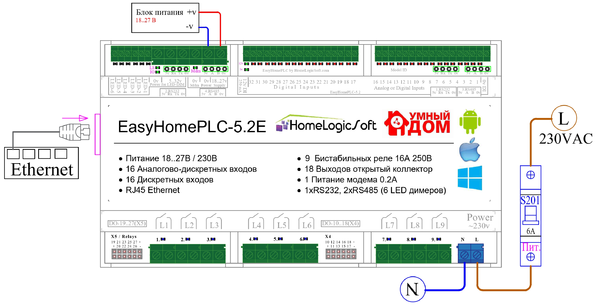
<br>Подключите питание 110/220В переменного тока к клеммам Power - находятся в правой нижней части контроллера.
<br>Подключите питание 110/220В переменного тока к клеммам Power - находятся в правой нижней части контроллера.
<br>Возможно альтернативное или совместное питание контроллера от бесперебойного или дополнительного источника постоянного тока 18..27В тока через клеммы Основное Питание в верхней части контроллера.
<br>Возможно альтернативное или совместное питание контроллера от бесперебойного или дополнительного источника постоянного тока 18..27В тока через клеммы Основное Питание в верхней части контроллера.
<li> Подключите контроллер к сети Ethenet через разъем с левой боковой стороны устройства.
<li> Подключите контроллер к сети Ethenet через разъем с левой боковой стороны устройства к роутеру или коммутатору.
[[Файл:EasyHomePLC-5 2-E.png|центр|600px]]
[[Файл:EasyHomePLC-5 2-E.png|центр|600px]]
Для проверки подключения проверьте индикацию светодиодов:
Для проверки подключения проверьте индикацию светодиодов в верхней части контроллера:
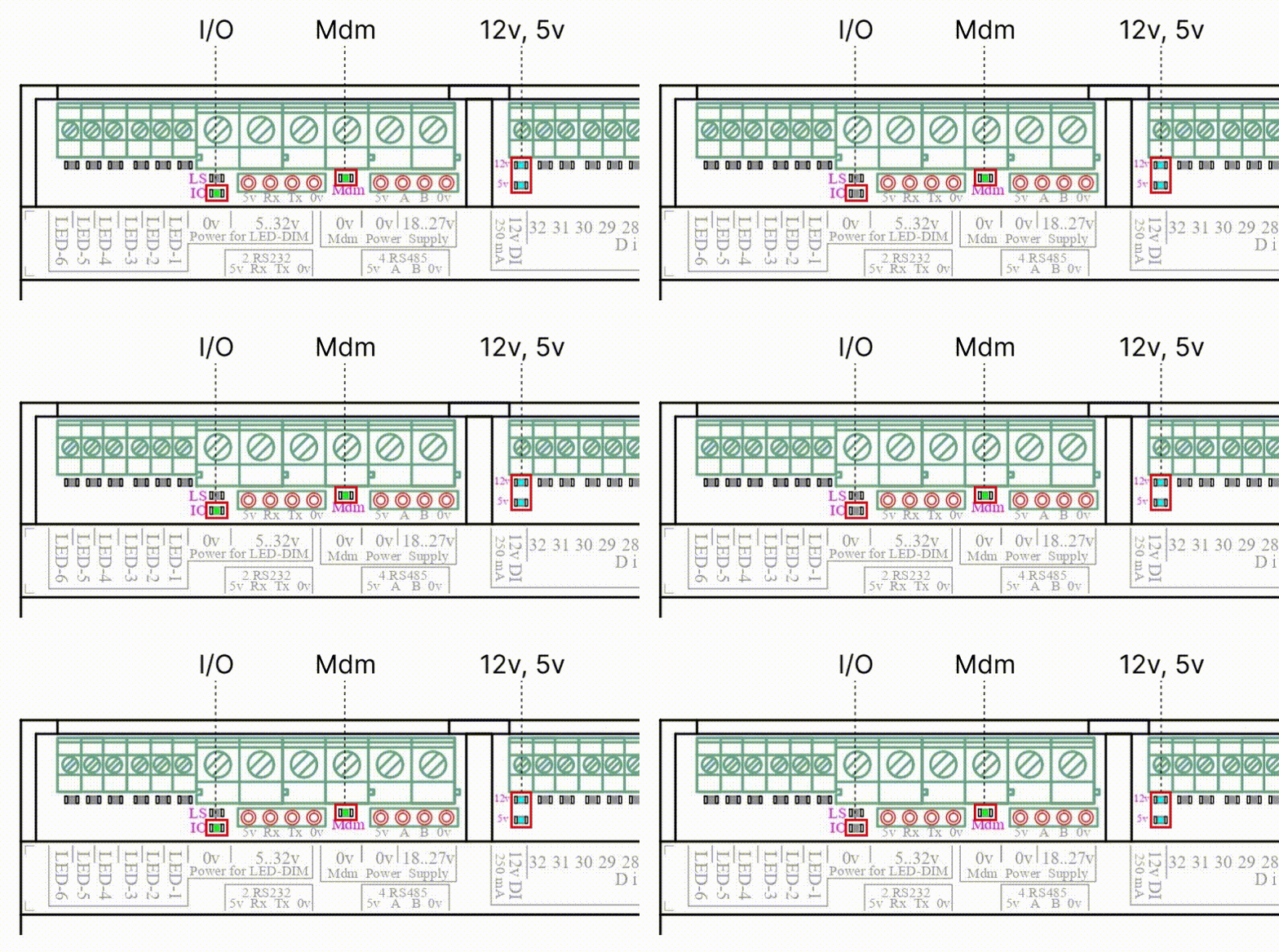
Индикатор обмена I/O - мигает с периодом 2 секунды (1+1) без связи с интерфейсом. Индикаторы 12v, 5v и Mdm (показывает возможность подключения модема) горят постоянно.
Индикатор обмена I/O - мигает с периодом 2 секунды (1+1) без связи с интерфейсом. Индикаторы 12v, 5v и Mdm (показывает возможность подключения модема) горят постоянно.
Строка 62:
Строка 62:
<li> Откройте приложение EasyHome. </li>
<li> Откройте приложение EasyHome. </li>
<li> Нажмите на кнопку добавления проекта в правом верхнем углу, откроется следующее окно, в котором по умолчанию будет ссылка на скачивание демо-проектов (https://homelogicsoft.com/ftp/demo.ehpa):[[Файл:Установка 2.4..png|центр|безрамки]]Нажмите кнопку "Download", в главном меню появится список добавленных проектов. </li>
<li> Нажмите на кнопку добавления проекта в правом верхнем углу, откроется следующее окно, в котором по умолчанию будет ссылка на скачивание демо-проектов (https://homelogicsoft.com/ftp/demo.ehpa):[[Файл:Установка 2.4..png|центр|безрамки]]Нажмите кнопку "Download", в главном меню появится список добавленных проектов. </li>
<li> Перейдите в настройки подключения [[Файл:Начало редактирования, настройки программы 4.1.1 табл 3.2.png|безрамки|151x151пкс]] в верхней статусной строке приложения.
<br>Нажмите на кнопку главного меню в правом верхнем углу [[Файл:Начало редактирования, настройки программы 4.1.1 табл 6.png|безрамки|55x55пкс]], сохраните проект "Save project" и зайдите в него снова. </li>
<li> Иконка [[Файл:Начало редактирования, настройки программы 4.1.1 табл 3.1.png|безрамки|147x147пкс]] показывает правильно выполненное соединение с контроллером.
<br><br>Для проверки подключения проверьте индикацию светодиодов в верхней части контроллера:
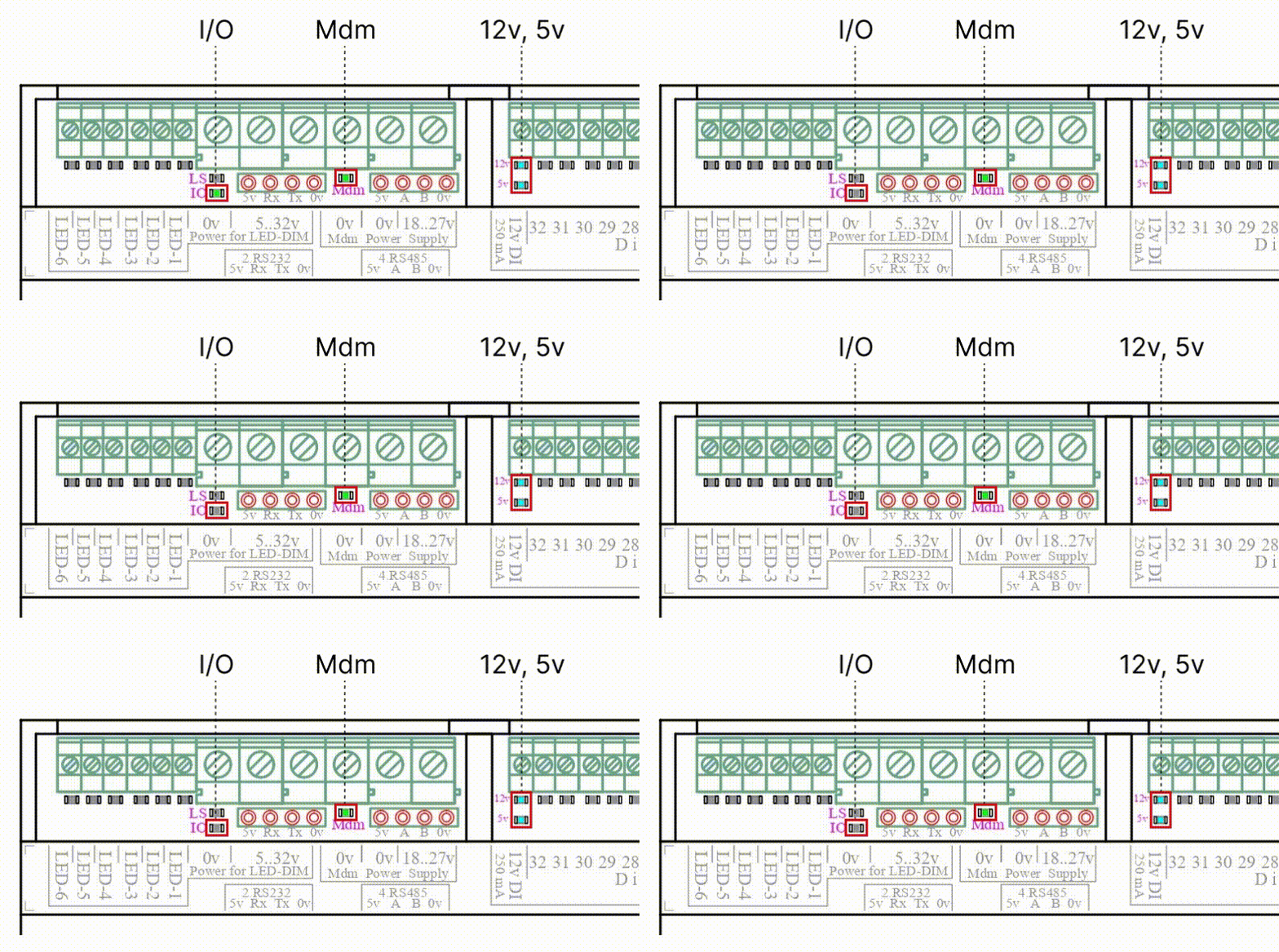
<br>Теперь если подключен интерфейс EasyHome, то индикатор обмена I/O делает короткие вспышки (0.2 вкл+0.3 выкл) по количеству подключенных интерфейсов и паузу 1 сек. Индикаторы 12v, 5v и Mdm (показывает возможность подключения модема) так же горят постоянно.
<br><br>Индикация с одним подключенным интерфейсом:
[[Файл:Светодиоды подключение gif.gif|центр]]
</li>
</ol>
</ol>
==Пользовательский демо интерфейс==
==Пользовательский демо интерфейс==
Строка 97:
Строка 112:
<li> Перейдите в настройки штор
<li> Перейдите в настройки штор
[[Файл:Shtora-closed.png|frameless]]. Здесь представлены Мини сцены освещения (для текущей комнаты) и настройки зависимостей.<br> Настройки привязок и сцен выполняются аналогично освещению.
[[Файл:Shtora-closed.png|frameless]]. Здесь представлены Мини сцены освещения (для текущей комнаты) и настройки зависимостей.<br> Настройки привязок и сцен выполняются аналогично освещению.
</ol>
===Климат===
По умолчанию входы ADI контроллера задействованы как выключатели. Переназначьте их с помощью инженерно-тестового интерфейса [[Быстрая настройка системы на базе контроллера#Инженерно-тестовый интерфейс|(см. ниже)]]. Далее можно приступить к управлению климатом.
<ol>
<li> Откройте раздел климат (Climate) Здесь представлена сводка температур </li>
<li> </li>
</ol>
</ol>
==Инженерно-тестовый интерфейс==
==Инженерно-тестовый интерфейс==
Строка 231:
Строка 240:
*Чтобы изменить время полного открытия/закрытия штор и включения/выключения диммируемых групп освещения перейдите в настройки конфигурации.<br>Путь: Главная страница [[Файл:Home.png|frameless]] —> Настройки ПЛК [[Файл:Tools.png|frameless]] —> Конфигурация встроенных функций [[Файл:Settings.png|frameless]] —> 12.Время димм-я и штор [[Файл:Dim-cfg.png|frameless]].
*Чтобы изменить время полного открытия/закрытия штор и включения/выключения диммируемых групп освещения перейдите в настройки конфигурации.<br>Путь: Главная страница [[Файл:Home.png|frameless]] —> Настройки ПЛК [[Файл:Tools.png|frameless]] —> Конфигурация встроенных функций [[Файл:Settings.png|frameless]] —> 12.Время димм-я и штор [[Файл:Dim-cfg.png|frameless]].
*Чтобы изменить время полного открытия/закрытия штор и включения/выключения диммируемых групп освещения перейдите в настройки конфигурации.<br>Путь: Главная страница [[Файл:Home.png|frameless]] —> Настройки ПЛК [[Файл:Tools.png|frameless]] —> Конфигурация встроенных функций [[Файл:Settings.png|frameless]] —> 13.Границы диммеров [[Файл:Dim-cfg.png|frameless]].
*Чтобы изменить время полного открытия/закрытия штор и включения/выключения диммируемых групп освещения перейдите в настройки конфигурации.<br>Путь: Главная страница [[Файл:Home.png|frameless]] —> Настройки ПЛК [[Файл:Tools.png|frameless]] —> Конфигурация встроенных функций [[Файл:Settings.png|frameless]] —> 13.Границы диммеров [[Файл:Dim-cfg.png|frameless]].
===Климат===
Измените тип конфигурации входов AI согласно подключенным датчикам. Для комнатных датчиков температуры и влажности укажите номер комнаты от 1 до 60.
Для уличного датчика выберите тип входа Special_IN.
Версия от 13:16, 24 октября 2025
Подключение контроллера EasyHomePLC-5.2E
Внимание! Во избежание поражения электрическим током перед началом работы отключите электропитание.
Ознакомьтесь с рекомендациями по подбору оборудования для подключения.
Назначение
Оборудование
Подключение нагрузок
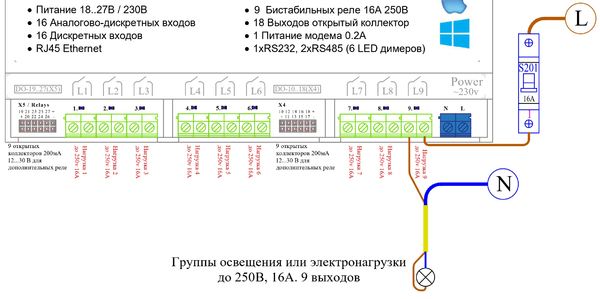
Нагрузочная способность 16А, 250В.
Светодиодные ленты
На каждый выход LED можно подключать ленту работающую от напряжения 5..32В с током потребления до 1.4А
Осмотрите контроллер и убедитесь в отсутствии механических повреждений.
Установите контроллер на DIN-рейку.
Подключите питание контроллера.
Подключите питание 110/220В переменного тока к клеммам Power - находятся в правой нижней части контроллера.
Возможно альтернативное или совместное питание контроллера от бесперебойного или дополнительного источника постоянного тока 18..27В тока через клеммы Основное Питание в верхней части контроллера.
Подключите контроллер к сети Ethenet через разъем с левой боковой стороны устройства к роутеру или коммутатору.
Для проверки подключения проверьте индикацию светодиодов в верхней части контроллера:
Индикатор обмена I/O - мигает с периодом 2 секунды (1+1) без связи с интерфейсом. Индикаторы 12v, 5v и Mdm (показывает возможность подключения модема) горят постоянно.
Светодиоды 12v и 5v должны постоянно гореть, I/O – мигать, при нормальной работе:
К выходам контроллера подключите группы освещения или электронагрузки.
Контроллер имеет 9 релейных выходов (до 240В и 16А)
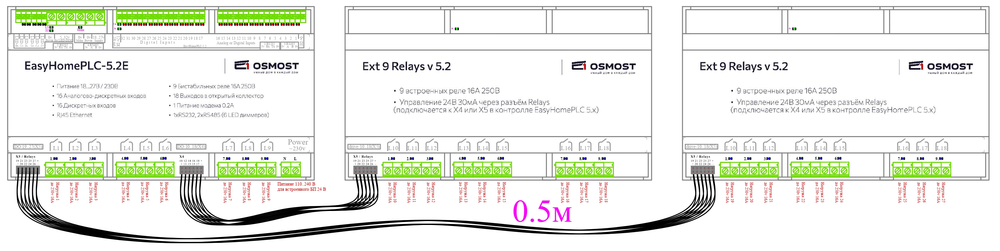
При необходимости можно приобрести и подключить до двух блоков реле по 9 выходов.
Таким образом для управления контроллером доступно 27 релейных выходов.
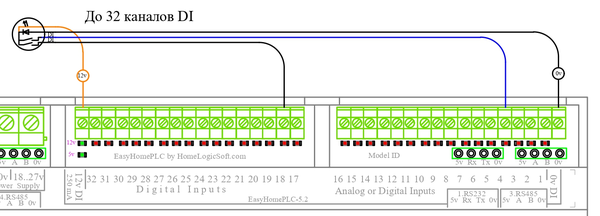
К входам контроллера подключите выключатели или датчики для управления нагрузками.
Подключение интерфейса
Установите приложение EasyHome на ваше устройство.
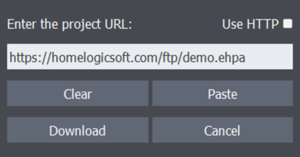
Нажмите на кнопку добавления проекта в правом верхнем углу, откроется следующее окно, в котором по умолчанию будет ссылка на скачивание демо-проектов (https://homelogicsoft.com/ftp/demo.ehpa):Нажмите кнопку "Download", в главном меню появится список добавленных проектов.
Перейдите в настройки подключения в верхней статусной строке приложения.
По умолчанию контроллер имеет следующие сетевые настройки:
IP адрес устройства: 192.168.1.212 (Получение IP по DHCP не предусмотрено).
IP port: 502 порт, обычно используемый для протокола ModbusTCP.
Введите данные в следующее окно:
Нажмите на кнопку главного меню в правом верхнем углу , сохраните проект "Save project" и зайдите в него снова.
Иконка показывает правильно выполненное соединение с контроллером.
Для проверки подключения проверьте индикацию светодиодов в верхней части контроллера:
Теперь если подключен интерфейс EasyHome, то индикатор обмена I/O делает короткие вспышки (0.2 вкл+0.3 выкл) по количеству подключенных интерфейсов и паузу 1 сек. Индикаторы 12v, 5v и Mdm (показывает возможность подключения модема) так же горят постоянно.
Индикация с одним подключенным интерфейсом:
Пользовательский демо интерфейс
В проекте demo доступно использование основных функций контроллера. Для проверки подключения групп освещения перейдите в EasyHomePLC default Light
, здесь доступно ручное управление лампочками и диммерами. Далее рассмотрим такие функции как климат и освещение.
Освещение
По умолчанию выключатели привязаны к группам света с соответствующим номером и могут быть изменены через пользовательский интерфейс.
Откройте раздел Light (Освещение)
. Здесь представлены четыре глобальные настраиваемы сцены (для всех групп освещения), две встроенные сцены освещения (включить весь свет и выключить весь свет) и группировка света по комнатам.
Откройте комнату на плане этажа. Здесь можно управлять освещением нажимая на иконку лампы.
Перейдите в настройки освещения
. Здесь представлены Мини сцены освещения (для текущей комнаты) и настройки зависимостей.
Чтобы создать сцену, включите необходимые лампы в комнате и нажмите "Сохранить сцену". В открывшемся окне выберите мини сцену для комнаты и в состав какой глобальной сцены она входит, чтобы управлять светом с главной страницы освещения.
Чтобы изменить привязки выключателей, нажмите "Зависимости", разрешите изменение привязок света. Нажмите на выключатель а затем на группу лампочек , к которой хотите привязь этот выключатель. Привязанные группы света будут выделены черной рамкой. Выйдите из режима "Зависимости". К одной группе света можно привязать до трех выключателей.
Чтобы привязать выключатель к сцене, нажмите "Зависимости", включите режим сценарный выключатель. Выберите тип выключателя "Запуск минисцен" и одну из сохраненных сцен, нажмите сохранить, у сценарного выключателя измениться иконка .
Чтобы привязать датчик движения нажмите "Зависимости", разрешите изменение привязок света. Нажмите на датчик движения а затем на группу лампочек , к которой хотите привязь этот датчик. Привязанные группы света будут выделены черной рамкой. Выйдите из режима "Зависимости". К группе света можно привязать один датчик движения. Привязанный и активный датчик имеет иконку , его можно деактивировать нажав на него , тогда датчик не будет реагировать на движение.
Шторы
Для использования штор переназначьте выходы DO с помощью инженерно-тестового интерфейса (см. ниже).
Далее можно приступить к управлению шторами.
Откройте раздел Light (Освещение)
. Здесь представлены четыре глобальные настраиваемы сцены (для всех групп освещения), две встроенные сцены освещения (включить весь свет и выключить весь свет) и группировка света по комнатам.
Откройте комнату на плане этажа. Здесь можно управлять освещением нажимая на иконку лампы.
Перейдите в настройки штор
. Здесь представлены Мини сцены освещения (для текущей комнаты) и настройки зависимостей. Настройки привязок и сцен выполняются аналогично освещению.
Инженерно-тестовый интерфейс
С помощью инженерного интерфейса можно изменить конфигурации входов и выходов. Путь: Главная страница —> Настройки ПЛК —> Входы выходы в ПЛК и модули расширения .
Здесь представлены типы входов контроллера и их количество. Откройте нужные входы/выходы.
Измените необходимые настройки входов-выходов.
Ниже приведены типы входов и выходов, используемых в настройках освещения и климата.
1: OutSide_Temp_Air — Уличная температура воздуха 2: OutSide_PhotoSensor — Уличная освещенность 3: OutSide_Quality_Air — Уличная влажность воздуха
У контроллера первые 16 входов используются как AI или DI, при использовании AI убедиться, что этот же вход не используется как DI (выбран тип 0: Not selected)
DO — Бинарные выходы
Тип
Номер
0
Manual control
Только ручное управление
0
1
Light_NO
Лампочки NO и NC типа
Номер лампы* 1..255, используется контрол Лампочка
2
Dimmer_NO
Выходы с задержкой выключения питанием диммеров
3
MotorOpen
Моторы на открывание
Номер шторы* 1..255, используется контрол Лампочка и Диммер
4
MotorClose
Моторы на закрывание
25
SupplyOUT
ПИТАНИЕ
4:MotorPowerON_NO — Cигнал подачи общего питания на моторы
AO — Аналоговые выходы
Тип
Номер
0
Not selected
Не используется
0
1
Light_Dimmer
Диммируемое освещение
Номер диммера* 1..255, используется контрол Лампочка и Диммер
2
Light_DimSlw
Диммируемое освещение с замедлением
*Номера ламп, диммеров и штор не должны повторяться. Для диммеров и штор следует выбирать номера до 64, поскольку для них доступны индивидуальные настройки времени и границ диммирования.
Освещение и шторы
Управление и привязки выключателей
Откройте раздел Освещение . Здесь представлены страницы для управления группами света, выключателями и датчиками, сводные таблицы привязок выключателей и, по аналогии с пользовательским интерфейсом, представлены глобальные сцены и страница комнат. Изменение привязок выключателей выполните по аналогии с демо интерфейсом (см. выше) или воспользуйтесь сводными таблицами.
"Лампы" . В данном разделе представлено управление всеми группами света: страницы для ламп и диммеров/штор .
"Выключатели" . В данном разделе можно посмотреть состояние выключателей (Switch).
"Датчики" . В данном разделе можно посмотреть состояние датчиков движения (PirSens).
"Сводные таблицы" . В разделе сводные таблицы можно посмотреть и настроить привязки света к выключателям и датчикам движения. Для этого разрешите изменение привязок света, привяжите до трех выключателей к группе света или датчик движения.
Настройки . В данном разделе представлены общие настройки освещения.
Настройки выключателей
По умолчанию выбран классический тип выключателей, при необходимости измените его.
Путь: Главная страница —> Настройки ПЛК —> Конфигурация встроенных функций
—> 9.Тип Выкл-й 1-127 или 10.Тип Выкл-й 128-255 .
Типы классических выключателей
1 / 5
- обычный (включение света при замыкании, выключение света при размыкании) / наоборот
3
- реверсивный (вкл/выкл при смене положения)
Типы кнопочных выключателей
короткое нажатие:
длинное нажатие:
0
- вкл/выкл при отпускании
- диммирование вверх или вниз с текущей яркости до границы
4 / 6
- вкл/выкл при отпускании / нажатии
2
- вкл/выкл при нажатии
- вкл-выкл сцены или группы с выключателем номер +127
12/13/14
- вкл/выкл при отпускании
- диммирование вверх / вниз, автовключение на 0% /100% /0%
- функциональность типов 8 / 9 и при коротком нажатии полное открытие / закрытие
15
- при нажатии происходит запуск или смена действия: открывание - стоп - закрывание - стоп - ...
Сценарный выключатель
любой
- при нажатии запускает привязанную сцену освещения комнаты (минисцену), настраивается во время привязки выключателя
Настройки диммеров и штор
Чтобы изменить время полного открытия/закрытия штор и включения/выключения диммируемых групп освещения перейдите в настройки конфигурации. Путь: Главная страница —> Настройки ПЛК —> Конфигурация встроенных функций —> 12.Время димм-я и штор .
Чтобы изменить время полного открытия/закрытия штор и включения/выключения диммируемых групп освещения перейдите в настройки конфигурации. Путь: Главная страница —> Настройки ПЛК —> Конфигурация встроенных функций —> 13.Границы диммеров .
Первое включение контроллера EasyHomePLC-5.2E: различия между версиями



 в верхней статусной строке приложения.
По умолчанию контроллер имеет следующие сетевые настройки:
в верхней статусной строке приложения.
По умолчанию контроллер имеет следующие сетевые настройки:

 , сохраните проект "Save project" и зайдите в него снова.
  показывает правильно выполненное соединение с контроллером.


 , здесь доступно ручное управление лампочками и диммерами. Далее рассмотрим такие функции как климат и освещение.
 .
. . Здесь представлены Мини сцены освещения (для текущей комнаты) и настройки зависимостей.
 а затем на группу лампочек
  , к которой хотите привязь этот выключатель. Привязанные группы света будут выделены черной рамкой. Выйдите из режима "Зависимости". К одной группе света можно привязать до трех выключателей.
 .
. а затем на группу лампочек
  , его можно деактивировать нажав на него
  , тогда датчик не будет реагировать на движение.


 . Здесь представлены Мини сцены освещения (для текущей комнаты) и настройки зависимостей.
 —> Настройки ПЛК
  —> Входы выходы в ПЛК и модули расширения
  .
.


 . Здесь представлены страницы для управления группами света, выключателями и датчиками, сводные таблицы привязок выключателей и, по аналогии с пользовательским интерфейсом, представлены глобальные сцены и страница комнат. Изменение привязок выключателей выполните по аналогии с демо интерфейсом (см. выше) или воспользуйтесь сводными таблицами.
 . В данном разделе представлено управление всеми группами света: страницы для ламп
  .
. . В данном разделе можно посмотреть состояние выключателей (Switch).
 . В данном разделе можно посмотреть состояние датчиков движения (PirSens).
 . В разделе сводные таблицы можно посмотреть и настроить привязки света к выключателям и датчикам движения. Для этого разрешите изменение привязок света, привяжите до трех выключателей к группе света или датчик движения.


 . В данном разделе представлены общие настройки освещения.
 —> 9.Тип Выкл-й 1-127 или 10.Тип Выкл-й 128-255
  .
.
 —> Настройки ПЛК
  —> 12.Время димм-я и штор
  .
.