
ПО EasyHome: различия между версиями
Vasilisa (обсуждение | вклад) мНет описания правки |
Vasilisa (обсуждение | вклад) |
||
| Строка 184: | Строка 184: | ||
=== Настройки подключения === | === Настройки подключения === | ||
Страница «Настройки подключения» отображает настройки подключения к контроллеру: | |||
[[Файл:Настройки подключения 4.2.1..png|центр|мини|900x900пкс|Рисунок 4.2.1. Настройки подключения]] | |||
Имеет следующие параметры: | |||
1-2. Подключение к контроллеру: | |||
** IP адрес контролера в локальной сети или в Интернет сети (IP адрес демо интерфейса – 192.168.1.211); | |||
** IP порт (обычно 502, может меняться для работы через роутеры). | |||
3. Подключение к облаку | |||
* адрес облака – cloud.homelogicsoft.com; | |||
* порт – 59501 (стандартные адрес и порт облака); | |||
* пароль – назначается при покупке контроллера, в его лицензии; | |||
* ID High – назначается при покупке контроллера, в его лицензии (находится в прошивке устройства, указывается на плате); | |||
* ID Low – назначается при покупке контроллера, в его лицензии (находится в прошивке устройства, указывается на плате). | |||
4. Другие настройки: | |||
* период опроса контролера (рекомендован 1000мс); | |||
* смещение внутри контролера (для ПЛК Beckhoff - 4000, для остальных ПЛК - 0); | |||
* переподключение периодически закрывает и открывает IP соединение, что может требоваться для стабильной работы в некоторых сетевых условиях. | |||
5. Синхронизация времени (позволяет синхронизировать время часов контроллера с часами на устройстве). | |||
6. Ключ уведомлений (у каждого устройства есть UUID - уникальный идентификатор мобильного устройства, с помощью которого приложение будет отправлять push-уведомления): | |||
* Копировать – скопировать идентификатор данного устройства; | |||
* Добавить – добавить идентификатор данного устройства в память контроллера; | |||
* Удалить – удалить идентификатор из памяти. | |||
=== Элементы интерфейса === | === Элементы интерфейса === | ||
Версия от 16:49, 11 сентября 2025
Общие сведения
Система EasyHome состоит из одного или нескольких программируемых логических контроллеров (ПЛК), программы работы контроллера EasyHomePLC и программы интерфейса пользователя EasyHome.
Программа интерфейса пользователя содержит всю графическую и текстовую информацию, поддерживает постоянную связь с контроллером по Ethernet сети и визуализирует состояние системы. Так же, программа интерфейса отправляет в контроллер все команды пользователя незамедлительно.
Система EasyHome позволяет на уровне пользователя:
- управлять вручную подключенным оборудованием или включать алгоритмы автоматического управления;
- менять привязки выключателей и датчиков к группам света;
- создавать и сохранять СЦЕНЫ для разных систем (Освещение, Климат, Электронагрузки, Дополнительные устройства);
- создавать и сохранять Глобальные СЦЕНЫ ДОМА состоящие из СЦЕН систем и настройку событий для их запуска;
- ставить и снимать режим охраны, выбирать нужную комбинацию зон для охраны;
- вести диспетчеризацию систем по СМС.
Интерфейс EasyHome выглядит и работает одинаково на любых устройствах с разными ОС: WindowsXP и выше, iOS9.0 и выше, Android4.4 и выше. Оперативной памяти устройства требуется не менее 512MB, рекомендуется 2GB, определить необходимый объём памяти для конкретного проекта можно через диспетчер задач в Windows. Он зависит от количества элементов, суммарного количества и размера изображений в проекте.
Интерфейс EasyHome состоит из трех частей:
- Прошивка контроллера. Прошивка контроллера применяется ко всем контроллерам EasyHome, в ней уже заложены все необходимые функции. Прошивка под конкретный объект может незначительно отличаться друг от друга (в основном это связано с конкретным набором драйверов для сторонних устройств).
- Рабочая программа интерфейса EasyHome7.15, разная для каждой ОС, может быть скопирована, установлена через магазин ПО (программное обеспечение) или с сайта техподдержки. Программа интерфейса в исходном виде – инженерный интерфейс, так как представление информации в нем имеет своей целью обеспечить контроль и настройку параметров для запуска автономной работы системы на объекте и не подразумевает работу пользователя.
- Проект интерфейса, одинаковый для любой ОС, представляет собой папку [Name].ehp (EasyHomeProject) и содержит файлы страниц *.xml, папки с картинками *.png, папки со звуками *.wav, дополнительно может содержать любые файлы. Представляет собой конкретную реализацию интерфейса для объекта. Настроен под конкретный объект — это не изменения кода, это именно настройка визуальная и функциональная. Любой инженер (и не только) с помощью стандартной программы интерфейса может настроить конкретный интерфейс под свои задачи.
С помощью программы EasyHome можно осуществлять управление системами освещения (в том числе разноцветными светодиодными, лентами и лампами с изменяемой яркостью свечения), управление климатом каждого помещения, связь с системами охранной и пожарной сигнализации, связь с системами вентиляции и кондиционирования, контроль потребляемой мощности по нескольким фазам с автоотключением, неприоритетных нагрузок, управление розетками и прочими электроприборами, контроль и предотвращения аварий: протечка воды, утечка газа, электроаварии, сбор информации со счётчиков воды, газа и электричества, управление по сценариям и предустановкам. Для выполнения всех операций редактирования интерфейса достаточно только программы EasyHome, начального комплекта файлов конфигурации и картинок, подготовленных в *.png формате.
Для выполнения всех операций редактирования интерфейса достаточно только программы EasyHome, начального комплекта файлов конфигурации и картинок, подготовленных в *.png формате.
Однако, для профессионального редактирования интерфейса полезно изменять или копировать графические элементы сразу группами прямо в файле конфигурации, для этого нужно использовать текстовый редактор файлов стандарта *.xml, например, Notepad++.
Установка программы
Загрузка проекта интерфейса для конкретного объекта на устройство может быть выполнена способами:
1. Копирование папки [Name].ehp на устройство в папку программы EasyHome (разное расположение у разных ОС).
2. Скачивание архива папки проекта [Name].ehpа с FTP или HTTP файлового сервера в локальной или глобальной сети или через сервис хранения и загрузки проектов user.homelogicsoft.com (см. Расположение в хранилище USER.HOMELOGICSOFT).
3. Примеры проектов также можно скачать с сайта HomeLogicSoft.
Может использоваться несколько проектов на одном устройстве через выбор в стартовом меню. Если установлен только один проект или в названии проекта есть слово autorun, то стартовое меню пропускается, и интерфейс сразу запускается в работу. Если требуется переключить или загрузить дополнительный проект, то воспользуйтесь кнопкой меню вверху справа:
- 4 шага добавления нового проекта
-
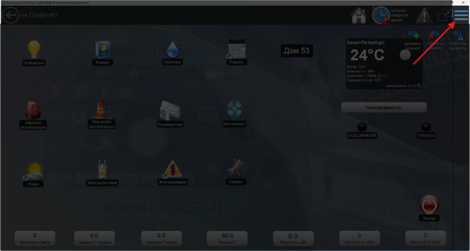 Рисунок 2.1. Расположение кнопки главного меню
 -
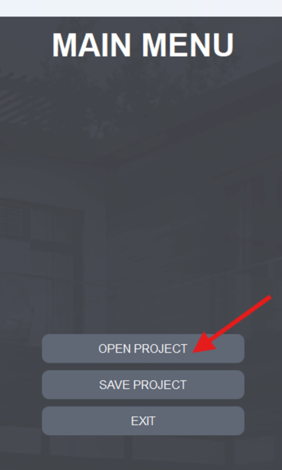 Рисунок 2.2. Главное меню
 -
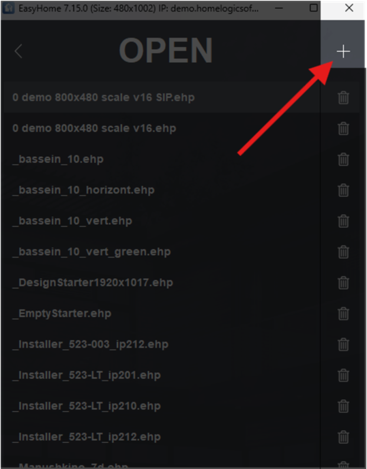 Рисунок 2.3. Добавление проекта
 -
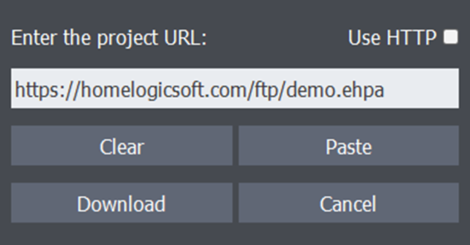 Рисунок 2.4. Окно добавления проекта


По умолчанию предлагается добавить набор демо интерфейсов: https://homelogicsoft.com/ftp/demo.ehpa. Данную ссылку нужно полностью скопировать и вставить в окно "Enter the project URL" и нажать "Download".
Архив папки проекта [Name].ehpа представляет собой ZIP-архив содержащий папку [Name].ehp (одну или несколько и любые файлы). Расширение *.zip у архива заменено на *.ehpa. Путь нахождения распакованной папки определяется характеристиками ОС. Так как используются встроенные в ОС архиваторы ZIP, то иногда бывают несовместимости упаковщика и распаковщика у новых моделей аппаратов, тогда рекомендуется упаковывать более старой версией архиватора ZIP.
Для того, чтобы скачать приложение на ваше устройство, воспользуйтесь одной из ссылок ниже:
Расположение в хранилище USER.HOMELOGICSOFT
Для организации лёгкого распространения проектов используете сервис хранилища HOMELOGICSOFT. Зарегистрируйтесь и получите доступ к индивидуальному хранилищу для проектов *.ehpa.
-
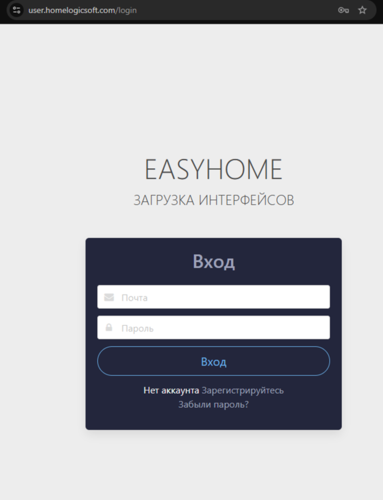 Рисунок 2.4.1. Окно регистрации в хранилище проектов
 -
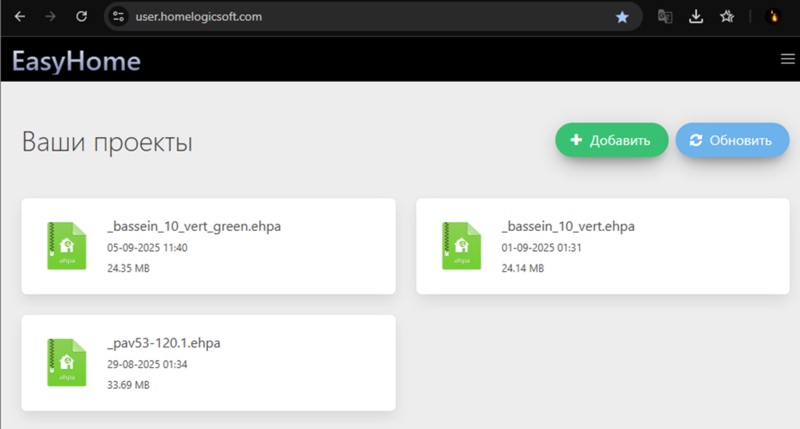 Рисунок 2.4.2. Добавленные проекты


Используйте кнопку Добавить и Drag-and-Drop для перетаскивания и закачивания архивов проектов на хранилище.

Сгенерированную ссылку на архив проекта скопируйте в поле загрузки проектов EasyHome Enter the project URL и нажмите Download. Qr-код можно использовать для добавления проекта в мобильную версию приложения.
!Если возникает ошибка загрузки – поменяйте в заголовке ссылки стандарт протокола HTTP на HTTPS или наоборот, так как требования к шифрованному каналу скачивания отличаются в разных ОС.
Структура и организация файлов
Организация страниц и разделов в интерфейсе
Программа EasyHome является интерфейсом пользователя или инженера и состоит из отдельных страниц визуализации и графических элементов, расположенных на них:

На главной странице могут располагаться Контролы* и ярлыки для входа в Разделы, состоящие из групп страниц.
Каждой подсистеме соответствует файл xml, хранящийся в папке данного проекта:

Например:
Подсистема «Освещение» - light_config.xml
Подсистема «Климат» - heat_config.xml
Подсистема «Электросистема» - electro.xml
Подсистема «Аварии» - alarms.xml и т.д.
Содержимое главной страницы хранится в файле main_config.xml.
* Контрол - графический элемент отображающий состояние указанной части памяти на ModbusTCP сервере (ПК или ПЛК) и одновременно служащий для изменения пользователем состояния этой ячейки памяти (записи информации на сервер).
* Раздел - совокупность страниц и контролами и входами на другие страницы. Содержимое сценарных разделов Освещения и Климата хранится в файлах light_config.xml и heat_config.xml соответственно.
Дополнительно возможно использование неограниченного количества не сценарных разделов с различными названиями их файлов, например subsystem1.xml, anyname.xml,…
Предусмотрен так же ряд вспомогательных системных разделов Secure, Settings, Alerts, Connection, Info, Exit, Scenes, настройки которых хранятся в файле системных функций config.xml, подробное описание см. раздел XML.
Раздел может содержать от одной страницы до неограниченного количества, с ограничением только по глубине вложенности – всего до 3х уровней. Принято условное разбиение уровней Раздела по глубине:
- Подсистема
- Этаж
- Комната
Это необходимо для корректной работы сценарных функций EasyHome.
Структура страниц
В результате образуется дерево страниц. Главная страница – подсистема (отдельный xml файл) – этаж – комната. При чем на любом подуровне можно также добавлять переход в новую подсистему и тем самым увеличивать дерево страниц.
Для перехода внутри раздела на страницу следующего уровня используется элемент Level. Для перехода обратно на страницу вверх используется системная кнопка “на уровень выше”.
При необходимости, ярлык входа в раздел можно использовать или продублировать не только на главное странице, но и на любой странице любого раздела. При необходимости сделать переход с главной страницы раздела сразу в уровень КОМНАТА можно, задав одинаковые названия для страницы уровня ЭТАЖ и страницы уровня КОМНАТА. Переход обратно вверх будет так же пропускать уровень ЭТАЖ.
Пример устройства дерева страниц (Главная страница – Подсистема «Освещение» – Этаж 1 – Комната «Гостевая»):
- Пример устройства дерева страниц
-
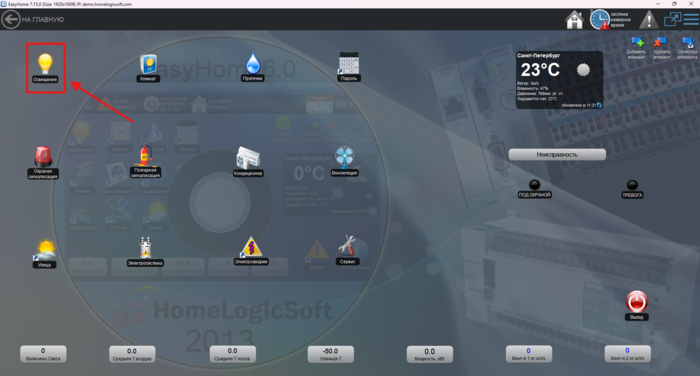 Рисунок 3.2.1. Главная страница
 -
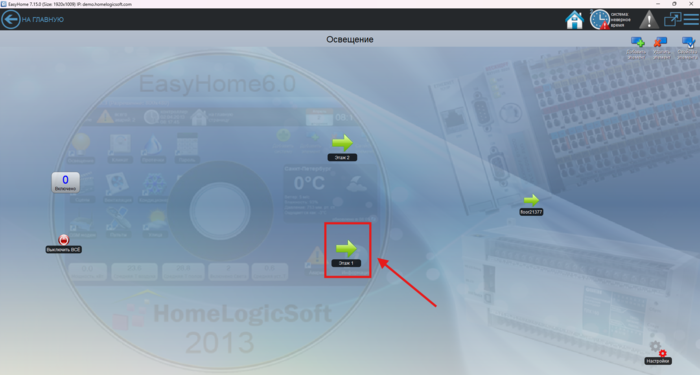 Рисунок 3.2.2. Подсистема "Освещение"
 -
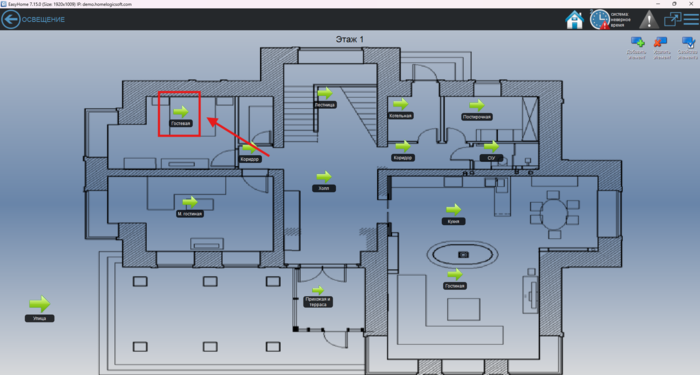 Рисунок 3.2.3. Этаж 1
 -
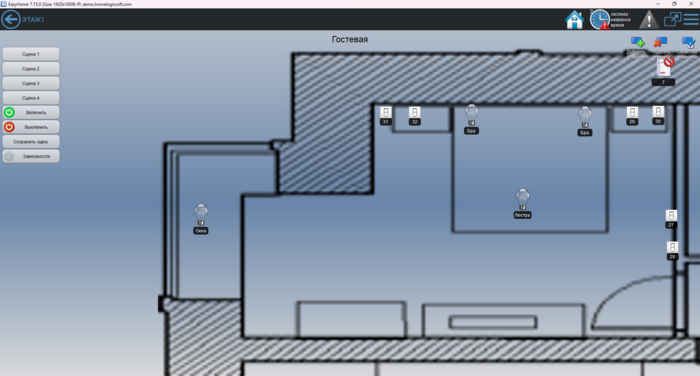 Рисунок 3.2.4. Комната "Гостевая"


Редактирование интерфейса
Начало редактирования, настройки программы
Верхняя строка интерфейса позволяет быстро перемещаться на требуемую страницу и содержит отображение основных настроек проекта. Выглядит строка следующим образом:

| Элемент | Описание |
|---|---|
 |
Кнопка перехода на предыдущую страницу, подпись на какую именно страницу |
 |
Кнопка перехода на главную страницу |
|
Отображение состояния подключения к контроллеру / Настройки подключения интерфейса к контроллеру |
|
Отображение наличия аварий / переход в журнал аварий |
 |
Кнопка скрытия интерфейса (остается одна верхняя строка) |
 |
Кнопка главного меню |


На странице «Сервис» - «Настройки» находятся общие настройки программы:

- Язык – изменение языка программы (Системный, Английский, Русский).
- Ориентация экрана – автоматическая, вертикальная или горизонтальная ориентация экрана устройства.
- Разрешение приложения – Ширина и высота разрешения приложения в пикселях.
- Ведение архивов (Параметров / Аварий) – в папке проекта находятся 2 папки «Alarms» и «Archive», в них файлы Excel, в которых записываются все значения параметров и возникавшие аварии. Данные аварий записываются при загрузке и при изменении в отдельный файл ежедневно. Данные параметров записываются раз в 10 секунд в отдельный файл ежедневно.
-
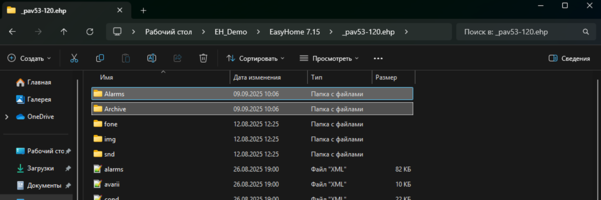 Рисунок 4.1.3. Папки "Alarms" и "Archive"
 -
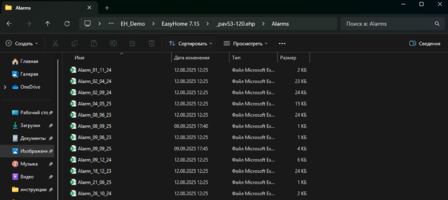 Рисунок 4.1.3. "Alarms"


5. Режим работы программы – пользовательский (нет возможности вносить изменения в элементы, передвигать их) / редактирование (есть возможность вносить изменения в интерфейс программы).
Все взаимодействие с элементами на рабочем поле в режиме редактирования происходит через данные 3 кнопки, которые появляются в верхнем правом углу окна:

Возможно добавление элементов и переходов в подсистемы и страницы следующего уровня, удаление элементов, редактирование свойств элемента или самой страницы.
6. Режим масштабирования – Auto, Normal, Scale.
7. Размер окна – Ширина и высота отображаемого окна в пикселях.
8. Смена фонового изображения - изменяет фоновое изображение на главном окне программы на следующее изображение из папки /fone в формате *.png
Для восстановления рабочего интерфейса на Windows в случае сбоя ПК рекомендуется иметь резервную копию всей папки программы /EH_User_Object_NN. Перед восстановлением папки нужно закрыть программу EasyHome, подождать 10 секунд конца записи на диск, удалить повреждённую/замещаемую рабочую папку, затем скопировать резервную папку, и переименовать одну из резервных копий в рабочую. Таким образом, на диске возобновится новая рабочая копия и останется резервная копия.
Настройки подключения
Страница «Настройки подключения» отображает настройки подключения к контроллеру:

Имеет следующие параметры:
1-2. Подключение к контроллеру:
- IP адрес контролера в локальной сети или в Интернет сети (IP адрес демо интерфейса – 192.168.1.211);
- IP порт (обычно 502, может меняться для работы через роутеры).
3. Подключение к облаку
- адрес облака – cloud.homelogicsoft.com;
- порт – 59501 (стандартные адрес и порт облака);
- пароль – назначается при покупке контроллера, в его лицензии;
- ID High – назначается при покупке контроллера, в его лицензии (находится в прошивке устройства, указывается на плате);
- ID Low – назначается при покупке контроллера, в его лицензии (находится в прошивке устройства, указывается на плате).
4. Другие настройки:
- период опроса контролера (рекомендован 1000мс);
- смещение внутри контролера (для ПЛК Beckhoff - 4000, для остальных ПЛК - 0);
- переподключение периодически закрывает и открывает IP соединение, что может требоваться для стабильной работы в некоторых сетевых условиях.
5. Синхронизация времени (позволяет синхронизировать время часов контроллера с часами на устройстве).
6. Ключ уведомлений (у каждого устройства есть UUID - уникальный идентификатор мобильного устройства, с помощью которого приложение будет отправлять push-уведомления):
- Копировать – скопировать идентификатор данного устройства;
- Добавить – добавить идентификатор данного устройства в память контроллера;
- Удалить – удалить идентификатор из памяти.
Элементы интерфейса
4.3.1 System
4.3.2 Level
4.3.3 Light
4.3.4 Switch
4.3.5 Sensor
4.3.6 Thermostate
4.3.3.7 Byte
4.3.8 ByteBtn
4.3.9 Bool
4.3.10 Palette
4.3.11 Weather
4.3.12 MJPEG camera
4.3.13 Audio/Video camera
4.3.14 Text
4.3.15 Dyn. Text
4.3.16 HSlider
4.3.17 VSlider
4.3.18 Pincode
4.3.19 Push token
4.3.20 Scene