
Элементы интерфейса ПО EasyHome: различия между версиями
Vasilisa (обсуждение | вклад) |
Vasilisa (обсуждение | вклад) |
||
| Строка 65: | Строка 65: | ||
Добавляем элемент "Level". Нажимаем на «Свойства элемента», далее на новый раздел, появится окно свойств: | Добавляем элемент "Level". Нажимаем на «Свойства элемента», далее на новый раздел, появится окно свойств: | ||
[[Файл:Level.png|центр|мини|126x126пкс|Рисунок 2.1. Элемент "Level"]] | [[Файл:Level.png|центр|мини|126x126пкс|Рисунок 2.1. Элемент "Level"]] | ||
[[Файл:Level Свойства.png|центр|мини| | [[Файл:Level Свойства.png|центр|мини|848x848px|Рисунок 2.2. Свойства элемента "Level"]] | ||
{| class="wikitable" | {| class="wikitable" | ||
|+Редактируемые свойства элемента «Level» | |+Редактируемые свойства элемента «Level» | ||
| Строка 98: | Строка 98: | ||
== Light == | == Light == | ||
Элемент Лампочка в программе EasyHome является сложным 8ми байтовым элементом и содержит ряд сведений о группе света: Включено или Выключено, Активирован ли датчик движения, Уровень яркости в 10ти градациях, 3 привязанных выключателя к данной группе, 1 привязанный датчик, привязку группы света к помещению, таблицу сценарных выключателей и номеров минисцен для данного помещения. | |||
Лампочки располагаются в памяти с адреса %MB620 и идут последовательно до максимально используемого номера лампочки. Возможно использование до 255 лампочек. Количество привязанных выключателей и датчиков может быть увеличено, если использовать спаренные лампочки-клоны в программе ModbusTCP сервера. Такая организация необходима для возможности выполнять привязку прямо с интерфейса пользователя EasyHome. | |||
[[Файл:Light Modbus.png|центр|мини|969x969пкс|Рисунок 3.1. Расположение в памяти ModbusTCP сервера]] | |||
Добавляем элемент "Light", вид элемента по умолчанию (Лампа вкл/ Лампа выкл / Диммер On). Нажимаем на «Свойства элемента», далее на лампу, появится окно свойств:<gallery> | |||
Файл:Light On.png|Light On | |||
Файл:Light Off.png|Light Off | |||
Файл:Light Dimmer.png|Light Dimmer | |||
</gallery> | |||
[[Файл:Light Свойства.png|центр|мини|845x845пкс|Рисунок 3.2. Свойства элемента «Light»]] | |||
{| class="wikitable" | |||
|+Редактируемые свойства элемента «Light» | |||
! valign="top" |Свойство | |||
! valign="top" |Описание | |||
|- | |||
| valign="top" |Имя | |||
| valign="top" |Название лампы | |||
|- | |||
| valign="top" |Текст | |||
| valign="top" |Текст к иконке | |||
|- | |||
| valign="top" |Картинка off | |||
| valign="top" |Файловый путь к png иконки во включенном состоянии | |||
|- | |||
| valign="top" |Картинка on | |||
| valign="top" |Файловый путь к png иконки в выключенном состоянии | |||
|- | |||
| valign="top" |Номер | |||
| valign="top" |Номер элемента в сценарной таблице освещения 1-255 | |||
|- | |||
| valign="top" |Диммер | |||
| valign="top" |Отображение шкалы диммера 0-100% | |||
|} | |||
''Свойства элемента Lamp:'' | |||
''1) Элемент Lamp выполняет запись номера помещения, если прочитанный номер не совпадает с порядковым номером уровня КОМНАТА в *.xml файле light_config.xml.'' | |||
''! Поэтому не следует размещать одну лампочку в разных комнатах, используйте её состояние bool или её полноценный клон с другим номером.'' | |||
Подробную настройку элемента см. «Освещение» | |||
== Switch == | == Switch == | ||
Версия от 18:36, 11 сентября 2025

- System – новый раздел.
- Level – подуровень в разделе.
- Light – свет, сложный сценарный элемент.
- Switch – переключатель, вспомогательный элемент для Light.
- Sensor – элемент Датчик.
- Thermostate – отображает и изменяет состояние байта в памяти в сервере.
- Byte – отображает и изменяет состояние байта в памяти в сервере.
- ByteBtn – отображает совпадение значения байта с заданным числом при помощи 2х картинок и записывает заданное значение в память сервера.
- Bool – кнопка, отображает и изменяет состояние бита в памяти сервера.
- Palette – RGBW диммер.
- Weather – виджет отображающий прогноз погоды из интернета в указанном пункте.
- MJPEG camera – виджет отображающий mjpeg камеры из интернета.
- Audio/Video camera – виджет отображающий audio/video камеры из интернета, поддерживает видео со звуком.
- Text – статический текст на странице интерфейса.
- Dyn. Text – динамический текст из памяти сервера.
- HSlider – горизонтальный слайдер.
- VSlider – вертикальный слайдер.
- Pincode – цифровая клавиатура, используется для ввода пароля.
- Push token – отправка PUSH-Уведомлений на телефон от контроллера.
- Scene – позволяет визуализировать значение байта данных по адресу byteAdress из вложенного списка строк.
System
Подсистема/раздел – совокупность страниц с элементами и входами на другие подуровни. Содержимое сценарных разделов Освещения и Климата хранится в файлах light_config.xml и heat_config.xml соответственно. Дополнительно возможно использование неограниченного количества не сценарных разделов с различными названиями их файлов, например subsystem1.xml, anyname.xml,… Предусмотрен так же ряд вспомогательных системных разделов Secure, Settings, Alerts, Connection, Info, Exit, Scenes, настройки которых хранятся в файле системных функций config.xml.
Раздел может содержать от одной страницы до неограниченного количества, с ограничением только по глубине вложенности – всего до 3х уровней. Принято условное разбиение уровней Раздела по глубине:
- Подсистема
- Этаж
- Комната
Это необходимо для корректной работы сценарных функций EasyHome.
Добавляем элемент "System". Нажимаем на «Свойства элемента», далее на новый раздел, появится окно свойств:


| Свойство | Описание |
|---|---|
| Имя | Название xml файла данного раздела |
| Текст | Текст к иконке |
| Картинка | Файловый путь к png картинки иконки |
| Тип системы | Выбор типа системы (см. раздел «Подсистемы») |
В свойство «Картинка» указывается файловый путь, например: …\EasyHome 7.15\pav53-120.1.ehp\img\...\picture.png.
Для типа раздела subst необходимо подготовить файл описания этой подсистемы и указать его в поле Имя, например сделайте копию уже имеющегося файла *.xml с новым именем. Размещать файл надо в той же папке, где находится основной config.xml (…\EasyHome 7.15\pav53-120.1.ehp). Для остальных типов подсистем данный пункт делать НЕ нужно.
Для подсистем light и heat есть два особенных файла: light_config.xml (имеет возможность включения кнопок штатных СЦЕН СВЕТА, привязки ламп к выключателям и ДД) и heat_config.xml соответственно (имеет возможность включения кнопок штатных сцен КЛИМАТА). См. разделы "Подсистемы.Освещение" и "Подсистемы.Климат"
Level
Элемент Level в программе EasyHome используется для перехода на страницу на уровень ниже. При его добавлении автоматически создаётся дочерняя страница. Это может быть переход на уровень ЭТАЖ (floor) или на уровень КОМНАТА (room).
Добавляем элемент "Level". Нажимаем на «Свойства элемента», далее на новый раздел, появится окно свойств:


| Свойство | Описание |
|---|---|
| Имя | Название подуровня |
| Текст | Текст к иконке |
| Ширина | Ширина иконки (в пикселях) |
| Высота | Высота иконки (в пикселях) |
| Картинка | Файловый путь к png фона подуровня |
| Картинка on | Файловый путь к png картинки иконки |
| Рамка текста |  |
| Сцены | Включает отображение сцен на уровне |
! Если названия страниц уровня ЭТАЖ и КОМНАТА одинаковы, то будет переход сразу на уровень КОМНАТА. Если две страницы на одном уровне имеют одинаковые имена, то будет открываться только первая из них – соблюдайте разные имена страниц в пределах всех подсистем!
Light
Элемент Лампочка в программе EasyHome является сложным 8ми байтовым элементом и содержит ряд сведений о группе света: Включено или Выключено, Активирован ли датчик движения, Уровень яркости в 10ти градациях, 3 привязанных выключателя к данной группе, 1 привязанный датчик, привязку группы света к помещению, таблицу сценарных выключателей и номеров минисцен для данного помещения.
Лампочки располагаются в памяти с адреса %MB620 и идут последовательно до максимально используемого номера лампочки. Возможно использование до 255 лампочек. Количество привязанных выключателей и датчиков может быть увеличено, если использовать спаренные лампочки-клоны в программе ModbusTCP сервера. Такая организация необходима для возможности выполнять привязку прямо с интерфейса пользователя EasyHome.

Добавляем элемент "Light", вид элемента по умолчанию (Лампа вкл/ Лампа выкл / Диммер On). Нажимаем на «Свойства элемента», далее на лампу, появится окно свойств:
-
 Light On
 -
 Light Off
 -
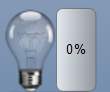 Light Dimmer


| Свойство | Описание |
|---|---|
| Имя | Название лампы |
| Текст | Текст к иконке |
| Картинка off | Файловый путь к png иконки во включенном состоянии |
| Картинка on | Файловый путь к png иконки в выключенном состоянии |
| Номер | Номер элемента в сценарной таблице освещения 1-255 |
| Диммер | Отображение шкалы диммера 0-100% |
Свойства элемента Lamp:
1) Элемент Lamp выполняет запись номера помещения, если прочитанный номер не совпадает с порядковым номером уровня КОМНАТА в *.xml файле light_config.xml.
! Поэтому не следует размещать одну лампочку в разных комнатах, используйте её состояние bool или её полноценный клон с другим номером.
Подробную настройку элемента см. «Освещение»