
Элементы интерфейса ПО EasyHome: различия между версиями
Vasilisa (обсуждение | вклад) м →Sensor |
Vasilisa (обсуждение | вклад) |
||
| Строка 557: | Строка 557: | ||
== Audio/Video camera == | == Audio/Video camera == | ||
Данный виджет не считывает данных с ModbusTCP сервера, он предназначен для отображения потока видеоизображения с IP видеокамер по отдельному адресу. От камеры MJPEG отличается тем, что Audio/Video поддерживает Видео со Звуком в формате H264. В интерфейс встроен декодер от VLC-плеера. | |||
Вид элемента по умолчанию (Ptz off/ Ptz on):<gallery widths="200" heights="200"> | |||
Файл:AudioVideo camera.png|Ptz off | |||
Файл:AudioVideo camera ptz.png|Ptz on | |||
</gallery>Нажимаем на «Свойства элемента», далее на новый раздел, появится окно свойств: | |||
[[Файл:MJPEG camera Свойства.png|центр|мини|850x850пкс|Рисунок 13. Свойства элемента «Audio/Video camera»]] | |||
{| class="wikitable" | |||
|+''Таблица 13. Редактируемые свойства элемента «Audio/Video camera»'' | |||
! valign="top" |Свойство | |||
! valign="top" |Описание | |||
|- | |||
| valign="top" |Имя | |||
| style="padding:0.2em 20em 0.2em 0.4em;" |Название камеры | |||
|- | |||
| valign="top" |Текст | |||
| valign="top" |Текст к иконке | |||
|- | |||
| valign="top" |Ширина | |||
| valign="top" |Ширина иконки (в пикселях) | |||
|- | |||
| valign="top" |Высота | |||
| valign="top" |Высота иконки (в пикселях) | |||
|- | |||
| valign="top" |Фон | |||
| valign="top" |Вкл/выкл фон | |||
|} | |||
Основные параметры настройки данного виджета доступны только из *.xml файла: | |||
<code><ipcam ptzMoveRight="" ptzZoomIn="" <span style="color: red;">fps="0"</span> ptzMoveLeft="" port="" initial="" <span style="color: red;">showptz="false"</span> posX="40.125" width="300" posY="49.7436" ptzZoomOut="" height="300" ptzMoveDown="" ptzMoveUp="" ptzMove Home="" showRound="false" login="" ipaddress="" password="" camname="Kamepa"/></code> | |||
<avcam width="300" ptzZoomOut="" ptzMoveRight="" height="300" showptz="true" posX="21.875" camname="IPcamera" camUrl="IPcamera" mute="false" zIndex="0" posY="34.653267995188223" ptzMoveLeft="" ptzMoveUp="" ptzMoveHome="" showRound="false" ptzMoveDown="" ptzZoomIn=""/> | |||
'''Fps''' – ограничение принимаемого потока видео. | |||
'''Ptz''' – Pan-tilt-zoom-камера: | |||
* «Pan» — панорамный просмотр — поворот вокруг оси, влево и вправо. | |||
* «Tilt» — наклон изображения — просмотр в вертикальной плоскости, вверх и вниз. | |||
* «Zoom» — приближение изображения — увеличение объектов на видео. | |||
'''Showptz''' – отображать панель PTZ или нет (панель управления перемещением камеры, увеличение/уменьшение). | |||
Шаги по подключению камеры: | |||
# Найдите адреса потоков видеокамер (в документации производителя, в техподдержке производителя, в интернете, программой сканирования IP-камер). | |||
# Протестируйте адреса потоков через VLC-плеер. | |||
# Вставьте проверенную ссылку в поле camUrl в контроле avcam. | |||
# Настройте положение контрола в EasyHome. | |||
'''!!! Просмотр страницы с IP-видеокамерами стандарта H264 на приложении интерфейса EasyHome может приводить к повышенным требованиям ПО к оперативной памяти и ЦП и приводить в периодическим вылетам программы интерфейса.''' | |||
'''Просмотр IP-камер в формате MJPEG работает стабильно.''' | |||
== Text == | == Text == | ||
Версия от 13:45, 12 сентября 2025

- System – новый раздел.
- Level – подуровень в разделе.
- Light – свет, сложный сценарный элемент.
- Switch – переключатель, вспомогательный элемент для Light.
- Sensor – элемент Датчик.
- Thermostate – отображает и изменяет состояние байта в памяти в сервере.
- Byte – отображает и изменяет состояние байта в памяти в сервере.
- ByteBtn – отображает совпадение значения байта с заданным числом при помощи 2х картинок и записывает заданное значение в память сервера.
- Bool – кнопка, отображает и изменяет состояние бита в памяти сервера.
- Palette – RGBW диммер.
- Weather – виджет отображающий прогноз погоды из интернета в указанном пункте.
- MJPEG camera – виджет отображающий mjpeg камеры из интернета.
- Audio/Video camera – виджет отображающий audio/video камеры из интернета, поддерживает видео со звуком.
- Text – статический текст на странице интерфейса.
- Dyn. Text – динамический текст из памяти сервера.
- HSlider – горизонтальный слайдер.
- VSlider – вертикальный слайдер.
- Pincode – цифровая клавиатура, используется для ввода пароля.
- Push token – отправка PUSH-Уведомлений на телефон от контроллера.
- Scene – позволяет визуализировать значение байта данных по адресу byteAdress из вложенного списка строк.
System
Подсистема/раздел – совокупность страниц с элементами и входами на другие подуровни. Содержимое сценарных разделов Освещения и Климата хранится в файлах light_config.xml и heat_config.xml соответственно. Дополнительно возможно использование неограниченного количества не сценарных разделов с различными названиями их файлов, например subsystem1.xml, anyname.xml,… Предусмотрен так же ряд вспомогательных системных разделов Secure, Settings, Alerts, Connection, Info, Exit, Scenes, настройки которых хранятся в файле системных функций config.xml.
Раздел может содержать от одной страницы до неограниченного количества, с ограничением только по глубине вложенности – всего до 3х уровней. Принято условное разбиение уровней Раздела по глубине:
- Подсистема
- Этаж
- Комната
Это необходимо для корректной работы сценарных функций EasyHome.
Добавляем элемент "System". Нажимаем на «Свойства элемента», далее на новый раздел, появится окно свойств:


| Свойство | Описание |
|---|---|
| Имя | Название xml файла данного раздела |
| Текст | Текст к иконке |
| Картинка | Файловый путь к png картинки иконки |
| Тип системы | Выбор типа системы (см. раздел «Подсистемы») |
В свойство «Картинка» указывается файловый путь, например: …\EasyHome 7.15\pav53-120.1.ehp\img\...\picture.png.
Для типа раздела subst необходимо подготовить файл описания этой подсистемы и указать его в поле Имя, например сделайте копию уже имеющегося файла *.xml с новым именем. Размещать файл надо в той же папке, где находится основной config.xml (…\EasyHome 7.15\pav53-120.1.ehp). Для остальных типов подсистем данный пункт делать НЕ нужно.
Для подсистем light и heat есть два особенных файла: light_config.xml (имеет возможность включения кнопок штатных СЦЕН СВЕТА, привязки ламп к выключателям и ДД) и heat_config.xml соответственно (имеет возможность включения кнопок штатных сцен КЛИМАТА). См. разделы "Подсистемы.Освещение" и "Подсистемы.Климат"
Level
Элемент Level в программе EasyHome используется для перехода на страницу на уровень ниже. При его добавлении автоматически создаётся дочерняя страница. Это может быть переход на уровень ЭТАЖ (floor) или на уровень КОМНАТА (room).
Добавляем элемент "Level". Нажимаем на «Свойства элемента», далее на новый раздел, появится окно свойств:


| Свойство | Описание |
|---|---|
| Имя | Название подуровня |
| Текст | Текст к иконке |
| Ширина | Ширина иконки (в пикселях) |
| Высота | Высота иконки (в пикселях) |
| Картинка | Файловый путь к png фона подуровня |
| Картинка on | Файловый путь к png картинки иконки |
| Рамка текста |  |
| Сцены | Включает отображение сцен на уровне |
! Если названия страниц уровня ЭТАЖ и КОМНАТА одинаковы, то будет переход сразу на уровень КОМНАТА. Если две страницы на одном уровне имеют одинаковые имена, то будет открываться только первая из них – соблюдайте разные имена страниц в пределах всех подсистем!
Light
Элемент Лампочка в программе EasyHome является сложным 8ми байтовым элементом и содержит ряд сведений о группе света: Включено или Выключено, Активирован ли датчик движения, Уровень яркости в 10ти градациях, 3 привязанных выключателя к данной группе, 1 привязанный датчик, привязку группы света к помещению, таблицу сценарных выключателей и номеров минисцен для данного помещения.
Лампочки располагаются в памяти с адреса %MB620 и идут последовательно до максимально используемого номера лампочки. Возможно использование до 255 лампочек. Количество привязанных выключателей и датчиков может быть увеличено, если использовать спаренные лампочки-клоны в программе ModbusTCP сервера. Такая организация необходима для возможности выполнять привязку прямо с интерфейса пользователя EasyHome.

Добавляем элемент "Light", вид элемента по умолчанию (Лампа вкл/ Лампа выкл / Диммер On). Нажимаем на «Свойства элемента», далее на лампу, появится окно свойств:
-
 Light On
 -
 Light Off
 -
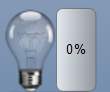 Light Dimmer


| Свойство | Описание |
|---|---|
| Имя | Название лампы |
| Текст | Текст к иконке |
| Картинка off | Файловый путь к png иконки во включенном состоянии |
| Картинка on | Файловый путь к png иконки в выключенном состоянии |
| Номер | Номер элемента в сценарной таблице освещения 1-255 |
| Диммер | Отображение шкалы диммера 0-100% |
Свойства элемента Lamp:
1) Элемент Lamp выполняет запись номера помещения, если прочитанный номер не совпадает с порядковым номером уровня КОМНАТА в *.xml файле light_config.xml.
! Поэтому не следует размещать одну лампочку в разных комнатах, используйте её состояние bool или её полноценный клон с другим номером.
Подробную настройку элемента см. «Освещение»
Switch
Данный элемент не отображает непосредственно самого состояния выключателя, он служит для прописывания номеров выключателей в лампочки (создания привязок). Элемент Выключатель в программе EasyHome имеет два состояния: Обычный выключатель, Сценарный выключатель и служит для включения/выключения привязанных к нему лампочек или активации сцены освещения комнаты.
Вид элемента по умолчанию (Обычный выключатель / Сценарный выключатель):
-
 Switch
 -
 Switch Scene


Нажимаем на «Свойства элемента», далее на выключатель, появится окно свойств:

| Свойство | Описание |
|---|---|
| Имя | Название переключателя |
| Текст | Текст к иконке |
| Картинка on | Файловый путь к png иконки в состоянии обычного выключателя |
| Картинка scene | Файловый путь к png иконки в состоянии сценарного выключателя |
| Номер | Номер для записи в Lamp 1-255 |
Свойства элемента Switch:
1) Элемент Switch можно прописать в память Lamp (привязать его к Lamp) при включении на странице режима “Зависимости” (см.описание страницы ОСВЕЩЕНИЯ)
2) Элемент Switch отображается Сценарным если он присутствует в списке сценарных для лампочек Lamp в данной комнате и тогда он имеет функцию “Выключатель МиниСцен освещения для данной комнаты”
3) При нажатии на не сценарный контрол Switch происходит эмуляция его физического нажатия и все привязанные контролы Lamp включаются или выключаются (если есть хоть одна включенная в группе привязанных контролов лампочка Lamp).
Подробную настройку элемента см. «Освещение»
Sensor
Данный элемент не отображает самого состояния датчика, он служит для создания привязки и активации или деактивации сработки на датчик. Контрол Датчик в программе EasyHome имеет три состояния: Активирован, Не активирован, Не привязан и служит для активации света в комнате при движении или сработке сенсора другого типа. Контрол может быть привязан к некоторым лампочкам – контролам Lamp.
Вид элемента по умолчанию (Активирован / Не активирован / Не привязан):
-
 Sensor On
 -
 Sensor Off
 -
 Sensor Dis


Нажимаем на «Свойства элемента», далее на датчик, появится окно свойств:

| Свойство | Описание |
|---|---|
| Имя | Название переключателя |
| Текст | Текст к иконке |
| Картинка off | Файловый путь к png иконки в состоянии «Не активирован» |
| Картинка on | Файловый путь к png иконки в состоянии «Активирован» |
| Картинка | Файловый путь к png иконки в состоянии «Не привязан» |
| Номер | Номер для записи в Lamp 1-255 |
Свойства контрола Sensor:
1) Контрол Sensor отображается привязанным (включенным или выключенным), если он найден в памяти хоть одного контрола Lamp на данной странице КОМНАТЫ.
2) Можно изменить его привязку к лампочкам Lamp при включении на странице режима “Зависимости” (см.описание страницы ОСВЕЩЕНИЯ)
3) Контрол Sensor отображается активированным, если хоть в одной лампочке Lamp с его адресом (к которой он привязан) стоит флаг активности группы света по датчику движения.
4) При активации или деактивации контрола Sensor (при нажатии на привязанный контрол) он прописывает состояние флага активности на датчик в каждую привязанную группу света Lamp.
Подробную настройку элемента см. «Освещение»
Thermostate
Элемент Термостат в программе EasyHome используется для отображения текущей температуры, установленной температуры и её изменения, интенсивности обогрева, и памяти его работы в различных глобальных сценах КЛИМАТА. Расположение данных в памяти для этого контрола следующее:

Термостаты располагаются в памяти с адреса %MB300, занимают по 4 байта, возможно использование до 60 термостатов.
Вид элемента по умолчанию (Редактируемый / Только чтение):
-
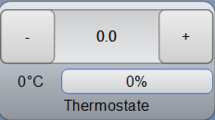 Thermostate "Редактируемый"
 -
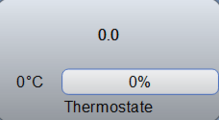 Thermostate "Только чтение"


Преобразование температуры происходит в формате 0-50С -> 0-250byte.
Отображение интенсивности происходит в формате 0-100% -> 0-100byte.
На одной странице уровня КОМНАТА раздела КЛИМАТА может находиться несколько термостатов, например для Т воздуха при нагреве от водяного отопления, для Т воздуха при нагреве от электрического резервного отопления и для нескольких зон тёплого пола.
Нажимаем на «Свойства элемента», далее на термостат, появится окно свойств:

| Свойство | Описание |
|---|---|
| Имя | Название переключателя |
| Текст | Текст к иконке |
| Ширина | Ширина иконки (в пикселях) |
| Высота | Высота иконки (в пикселях) |
| Картинка | Файловый путь к png иконки фона термостата |
| Картинка off | Файловый путь к png иконки «-» |
| Картинка on | Файловый путь к png иконки «+» |
| Размер шрифта | Размер шрифта значения установленной температуры |
| Цвет текста | Цвет текста значения установленной температуры |
| Номер | Номер в таблице климата 1-60 |
| Только чтение | Возможность задавать значение |
| Редактируемый | Возможность вводить значение с клавиатуры (вкл / выкл – значение вводится с помощью кнопок + и -) |
| Фон | Вкл/выкл фон |
Свойства контрола Heat:
1) Кнопки сценарного управления “Запомнить сцену” на уровне ЭТАЖ запоминают (записывают) состояние термостатов данного этажа в их сценарную память.
Подробную настройку элемента см. «Климат»
Byte
Byte в программе EasyHome служит для отображения чисел. В качестве источника данных служит BYTE (один байт), WORD (два байта) или DINT (четыре байта) по указанному адресу памяти на ModbusTCP сервере. Для записи нового значения в ячейку памяти используются кнопки + и – или кнопка записи длинного числа с клавиатуры. Элемент похож на термостат, без процентной шкалы, но с большей настройкой минимальных и максимальных значений, а также ограничений.
Вид элемента по умолчанию (Редактируемый / Только чтение):
-
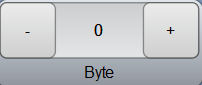 Byte "Редактируемый"
 -
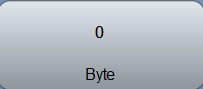 Byte "Только чтение"


Нажимаем на «Свойства элемента», далее на термостат, появится окно свойств:

| Свойство | Описание |
|---|---|
| Имя | Название переключателя |
| Текст | Текст к иконке |
| Ширина | Ширина иконки (в пикселях) |
| Высота | Высота иконки (в пикселях) |
| Картинка | Файловый путь к png иконки фона |
| Картинка off | Файловый путь к png иконки «-» |
| Картинка on | Файловый путь к png иконки «+» |
| Адрес | Адрес ModBusTCP в байтах |
| Минимум | Минимальное значение на экране |
| Максимум | Максимальное значение на экране |
| Ограничение MaxVal | Максимальное значение в памяти контроллера ( 0 - 2147483648 ) |
| Тип данных | Тип BYTE, WORD, DINT |
| Точность | Шаг изменения кнопками + и - |
| Размер шрифта | Размер шрифта значения |
| Цвет текста | Цвет текста значения |
| Только чтение | Возможность задавать значение |
| Редактируемый | Возможность вводить значение с клавиатуры
(вкл - значение можно вводить с клавиатуры и с помощью кнопок + и -) выкл – значение вводится только с помощью кнопок + и -) |
| Фон | Вкл/выкл фон |
Для отображения числа выполняется его линейное преобразование в диапазон от mimimum для byte=0 до maximum для значения в памяти = maxval по формуле:
Параметр = minimum + (maximum-minimum) / MaxVal * byte;
Пример 1: Если minimum = 0, maximum = 50, MaxVal = 250 , то Число = 50* byte / 250 = byte / 5.
Пример применения: На входе сигнал диапазона 0-10В с температурой 0-50С, для отображения её через память размером в 1 байт с точностью кратной 0.2С преобразуем на ModbusTCP сервере исходные диапазон в диапазон значений байта 0-250 (если использовать 0-255, то будем иметь точность кратную 0,196…. , что сморится некрасиво), на интерфейсе EasyHome задаём minimum = 0, maximum = 50, MaxVal = 250, тогда отображение температуры будет от 0 до 50С с шагом 0.2.
Пример 2: Если minimum = -50, maximum = 50, MaxVal = 250, то Число = 100* byte / 250 - 50.
Подробную настройку элемента см. «Климат».
ByteBtn
Элемент Байтовая кнопка в программе EasyHome отображает графической картинкой состояние байта при совпадении значения байта с заданным “картинкой on”, при несовпадении “картинкой off”. При нажатии производит запись заданного значения в байт по указанному адресу.
Вид элемента по умолчанию (Off / On):
-
 ByteBtn Off
 -
 ByteBtn On


Нажимаем на «Свойства элемента», далее на кнопку, появится окно свойств:

| Свойство | Описание |
|---|---|
| Имя | Название переключателя |
| Текст | Текст к иконке |
| Картинка off | Файловый путь к png иконки в состоянии Off |
| Картинка on | Файловый путь к png иконки в состоянии On |
| Адрес | Адрес ModBusTCP в байтах |
| Минимум | Значение, которое записывается в память контроллера при нажатии на кнопку |
| Значение | Записываемое значение 0-255 (значение данных, при котором отображается картинка ON, при других значениях данных отображается картинка OFF) |
| Тип данных | Тип BYTE, WORD, DINT |
Ширина и высота определяется размером изображения *.png без масштабирования.
Bool
Данный элемент отображает значение указанного бита в байте с помощью картинки on или off и записывает противоположное значение на сервер при его нажатии.
Вид элемента по умолчанию (Off / On):
-
ByteBtn Off
-
ByteBtn On
Нажимаем на «Свойства элемента», далее на кнопку, появится окно свойств:

| Свойство | Описание |
|---|---|
| Имя | Название переключателя |
| Текст | Текст к иконке |
| Картинка off | Файловый путь к png иконки в состоянии Off |
| Картинка on | Файловый путь к png иконки в состоянии On |
| Адрес | Адрес ModBusTCP в байтах |
| Номер бита | Номер бита в байте 0-7 |
| Только чтение | Режим только чтение |
Ширина и высота определяется размером изображения *.png без масштабирования.
Palette
Элемент Palette в программе EasyHome предназначен для цветовой настройки RGBW диммируемых ламп или других устройств, поддерживающих управление цветом. Изменяются 4 показателя: R (красный), G (зеленый), B (синий) и W (белый / интенсивность).
Вид элемента по умолчанию (Нередактируемый / Редактируемый):
-
 Palette Нередактируемый
 -
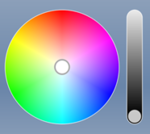 Palette Редактируемый


Нажимаем на «Свойства элемента», далее на палитру, появится окно свойств:

| Свойство | Описание |
|---|---|
| Имя | Название элемента |
| Текст | Текст к иконке |
| Ширина | Ширина иконки (в пикселях) |
| Высота | Высота иконки (в пикселях) |
| Адрес | Адрес ModBusTCP в байтах |
| Номер | Номер для записи в Lamp 1-255 |
| Редактируемый | Возможность устанавливать значение вкл/выкл |
Каждый цветовой канал отображается в диапазоне 0-255. Подробнее про настройку Palette см. в разделе "Освещение". Если элемент привязан к лампе, изменения цвета синхронизируются с ее состоянием.
Weather
Данный виджет не получает с ModbusTCP никаких данных, он периодически подключается к сайту GISMETEO и получает прогноз погоды на ближайшие 4 часа. Вид элемента по умолчанию:

Нажимаем на «Свойства элемента», далее на новый раздел, появится окно свойств:

| Свойство | Описание |
|---|---|
| Текст | Текст к иконке |
В параметрах указывается только текст надписи в поле текст. Если текст “СанктПетербург” или “Москва”, то привязка географической точки происходит автоматически, если указан другой текст, то географическую точку необходимо указать в *.xml файле в параметре cityID (подробнее про XML см….):
<weather cityName="Санкт-Петербург" posX="0.5" posY="57.9487" cityId="26063"/>
Необходимый cityID выбирается в прилагаемом файле.
MJPEG camera
Данный виджет не считывает данных с ModbusTCP сервера, он предназначен для отображения потока видеоизображения с IP видеокамер по отдельному адресу. Например, с IP камера видеонаблюдения, с интернет IP камер или с конвертера видео в IP с ТВ или аналоговых видеокамер. Поддерживаются видеопотоки стандарта: 1) MJPEG. Поддерживаются команды управления PTZ по HTTP.
Вид элемента по умолчанию (Ptz off/ Ptz on):
-
 Ptz off
 -
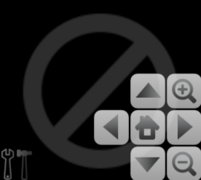 Ptz on


Нажимаем на «Свойства элемента», далее на новый раздел, появится окно свойств:

| Свойство | Описание |
|---|---|
| Имя | Название камеры |
| Текст | Текст к иконке |
| Ширина | Ширина иконки (в пикселях) |
| Высота | Высота иконки (в пикселях) |
| Фон | Вкл/выкл фон |
Основные параметры настройки данного виджета доступны только из *.xml файла:
<ipcam ptzMoveRight="" ptzZoomIn="" fps="0" ptzMoveLeft="" port="" initial="" showptz="false" posX="40.125" width="300" posY="49.7436" ptzZoomOut="" height="300" ptzMoveDown="" ptzMoveUp="" ptzMove Home="" showRound="false" login="" ipaddress="" password="" camname="Kamepa"/>
Fps – ограничение принимаемого потока видео.
Ptz – Pan-tilt-zoom-камера:
- «Pan» — панорамный просмотр — поворот вокруг оси, влево и вправо.
- «Tilt» — наклон изображения — просмотр в вертикальной плоскости, вверх и вниз.
- «Zoom» — приближение изображения — увеличение объектов на видео.
Showptz – отображать панель PTZ или нет (панель управления перемещением камеры, увеличение/уменьшение).
Audio/Video camera
Данный виджет не считывает данных с ModbusTCP сервера, он предназначен для отображения потока видеоизображения с IP видеокамер по отдельному адресу. От камеры MJPEG отличается тем, что Audio/Video поддерживает Видео со Звуком в формате H264. В интерфейс встроен декодер от VLC-плеера.
Вид элемента по умолчанию (Ptz off/ Ptz on):
-
 Ptz off
 -
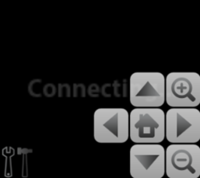 Ptz on


Нажимаем на «Свойства элемента», далее на новый раздел, появится окно свойств:
| Свойство | Описание |
|---|---|
| Имя | Название камеры |
| Текст | Текст к иконке |
| Ширина | Ширина иконки (в пикселях) |
| Высота | Высота иконки (в пикселях) |
| Фон | Вкл/выкл фон |
Основные параметры настройки данного виджета доступны только из *.xml файла:
<ipcam ptzMoveRight="" ptzZoomIn="" fps="0" ptzMoveLeft="" port="" initial="" showptz="false" posX="40.125" width="300" posY="49.7436" ptzZoomOut="" height="300" ptzMoveDown="" ptzMoveUp="" ptzMove Home="" showRound="false" login="" ipaddress="" password="" camname="Kamepa"/>
<avcam width="300" ptzZoomOut="" ptzMoveRight="" height="300" showptz="true" posX="21.875" camname="IPcamera" camUrl="IPcamera" mute="false" zIndex="0" posY="34.653267995188223" ptzMoveLeft="" ptzMoveUp="" ptzMoveHome="" showRound="false" ptzMoveDown="" ptzZoomIn=""/>
Fps – ограничение принимаемого потока видео.
Ptz – Pan-tilt-zoom-камера:
- «Pan» — панорамный просмотр — поворот вокруг оси, влево и вправо.
- «Tilt» — наклон изображения — просмотр в вертикальной плоскости, вверх и вниз.
- «Zoom» — приближение изображения — увеличение объектов на видео.
Showptz – отображать панель PTZ или нет (панель управления перемещением камеры, увеличение/уменьшение).
Шаги по подключению камеры:
- Найдите адреса потоков видеокамер (в документации производителя, в техподдержке производителя, в интернете, программой сканирования IP-камер).
- Протестируйте адреса потоков через VLC-плеер.
- Вставьте проверенную ссылку в поле camUrl в контроле avcam.
- Настройте положение контрола в EasyHome.
!!! Просмотр страницы с IP-видеокамерами стандарта H264 на приложении интерфейса EasyHome может приводить к повышенным требованиям ПО к оперативной памяти и ЦП и приводить в периодическим вылетам программы интерфейса.
Просмотр IP-камер в формате MJPEG работает стабильно.