Осмотрите контроллер и убедитесь в отсутствии механических повреждений.
Установите контроллер на DIN-рейку.
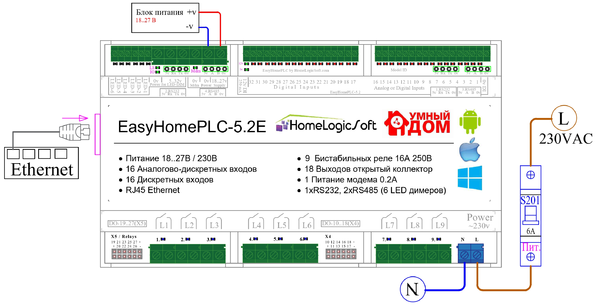
Подключите питание контроллера.
Подключите питание 110/220В переменного тока к клеммам Power - находятся в правой нижней части контроллера.
Возможно альтернативное или совместное питание контроллера от бесперебойного или дополнительного источника постоянного тока 18..27В тока через клеммы Основное Питание в верхней части контроллера.
Подключите контроллер к сети Ethenet через разъем с левой боковой стороны устройства к роутеру или коммутатору.
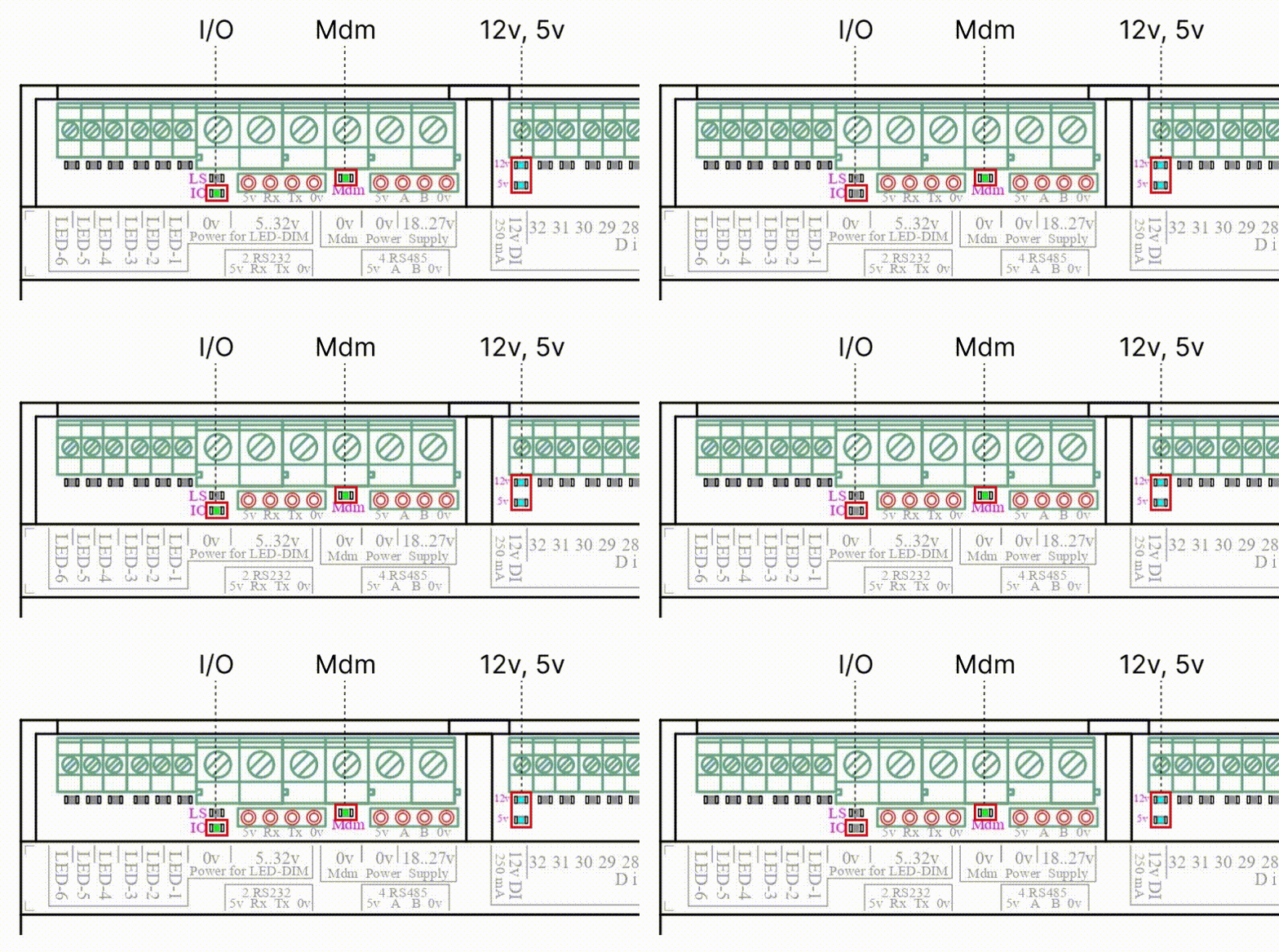
Для проверки подключения проверьте индикацию светодиодов в верхней части контроллера:
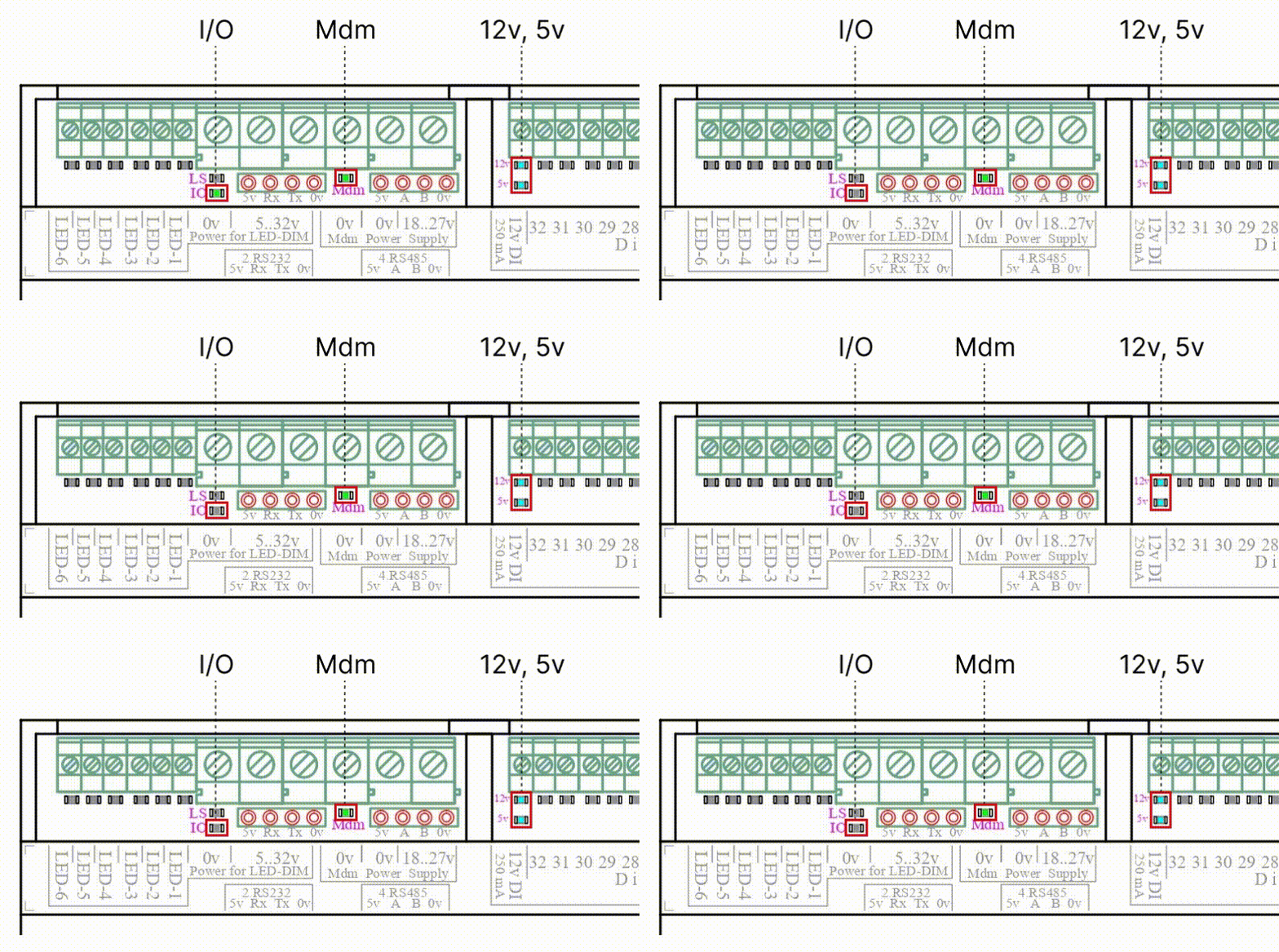
Индикатор обмена I/O - мигает с периодом 2 секунды (1+1) без связи с интерфейсом. Индикаторы 12v, 5v и Mdm (показывает возможность подключения модема) горят постоянно.
Светодиоды 12v и 5v должны постоянно гореть, I/O – мигать, при нормальной работе:
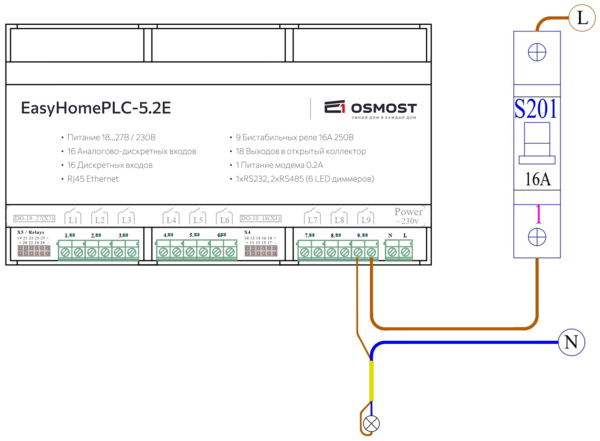
К выходам контроллера подключите группы освещения или электронагрузки.
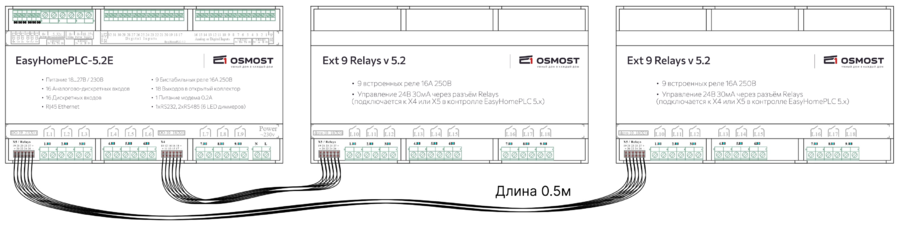
Контроллер имеет 9 релейных выходов (до 250В и 16А)
При необходимости можно приобрести и подключить до двух блоков реле по 9 выходов.
Таким образом для управления контроллером доступно 27 релейных выходов.
К входам контроллера подключите выключатели или датчики для управления нагрузками (до 32 каналов DI).
Подключение интерфейса
Установите приложение EasyHome на ваше устройство.
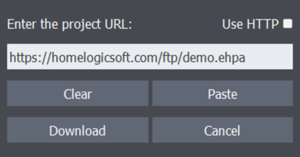
Нажмите на кнопку добавления проекта в правом верхнем углу, откроется следующее окно, в котором по умолчанию будет ссылка на скачивание демо-проектов (https://homelogicsoft.com/ftp/demo.ehpa):Нажмите кнопку "Download", в главном меню появится список добавленных проектов.
Откройте инженерный интерфейс (через него происходит настройка всей системы управления): _Installer_523-003_ip212.ehp
Перейдите в настройки подключения в верхней статусной строке приложения.
По умолчанию контроллер имеет следующие сетевые настройки:
IP адрес устройства: 192.168.1.212 (Получение IP по DHCP не предусмотрено).
IP port: 502 порт, обычно используемый для протокола ModbusTCP.
Введите данные в следующее окно:
Нажмите на кнопку главного меню в правом верхнем углу , сохраните проект "Save project" и зайдите в него снова.
Иконка показывает правильно выполненное соединение с контроллером.
Для проверки подключения проверьте индикацию светодиодов в верхней части контроллера:
Теперь если подключен интерфейс EasyHome, то индикатор обмена I/O делает короткие вспышки (0.2 вкл+0.3 выкл) по количеству подключенных интерфейсов и паузу 1 сек. Индикаторы 12v, 5v и Mdm (показывает возможность подключения модема) так же горят постоянно.
Индикация с одним подключенным интерфейсом:
Также протестировать Ethernet-связь с контроллером можно командой ping с компьютера с Windows. В меню “Пуск”-> “Выполнить” (или Win+R), набираем команду “ping 192.168.1.212”. Если сеть настроена, то получаем сообщение и время прохождения пакетов:
Интерфейс
По умолчанию все дискретные входы DI настроены как выключатели, все дискретные выходы DO как лампочки. Выключатели привязаны к группам света с соответствующим номером (DI1 привязан к DO1, DI2 к DO2 и т.д.). Поэтому проверим работу контроллера на примере подсистемы "Освещение".
Откройте раздел "Освещение" ---> "Лампы" ---> "Лампы 1-60" На данной странице можно проверить работу дискретных выходов DO:



 в верхней статусной строке приложения.
По умолчанию контроллер имеет следующие сетевые настройки:
в верхней статусной строке приложения.
По умолчанию контроллер имеет следующие сетевые настройки:

 , сохраните проект "Save project" и зайдите в него снова.
  показывает правильно выполненное соединение с контроллером.


 ---> "Лампы"
  ---> "Лампы 1-60"