(не показаны 22 промежуточные версии этого же участника)
Строка 1:
Строка 1:
==Подключение контроллера EasyHomePLC-5.2E==
==Подключение контроллера EasyHomePLC-5.2E==
<big>'''Внимание!''' Во избежание поражения электрическим током перед началом работы отключите электропитание.</big>
{{Note|text='''Внимание!''' Во избежание поражения электрическим током перед началом работы отключите электропитание. Соблюдайте правила электробезопасности.|type=warning}}
{{Note|text=Для более удобного подключения устройств к контроллеру и дальнейшего назначения переменных в интерфейсе вы можете использовать шаблон расключения входов/выходов к контроллерам, диммерам и модулям расширения EasyHome:
<li> Осмотрите контроллер и убедитесь в отсутствии механических повреждений.</li>
<li> Осмотрите контроллер и убедитесь в отсутствии механических повреждений.</li>
<li> Установите контроллер на DIN-рейку.</li>
<li> Установите контроллер на DIN-рейку.</li>
<li> Подключите питание контроллера.
<li>Подключить питание к устройству можно двумя способами:
<br>Подключите питание 110/220В переменного тока к клеммам Power - находятся в правой нижней части контроллера.
*'''Использование встроенного БП 24В мощностью 20Вт:'''<br>Подключите ~230 вольт к клеммам L и N (в правой нижней части контроллера). Контроллер потребляет 3Вт, остальная мощность используется для блоков расширения - 6.5Вт на каждый из двух, или может использоваться для питания датчиков 12В (до 3Вт) или можно запитать секцию LED-диммеров.
<br>Возможно альтернативное или совместное питание контроллера от бесперебойного или дополнительного источника постоянного тока 18..27В тока через клеммы Основное Питание в верхней части контроллера.
*'''Использование внешнего БП / ИБП 18..27В:'''<br>Подключите постоянное напряжение к клеммам Осноное Питание 18..27В и Основное питание 0В (в левой верхней части контроллера).
<li> Подключите контроллер к сети Ethenet через разъем с левой боковой стороны устройства к роутеру или коммутатору.
*Если подключены '''оба питания''', то встроенный блок питания включается при падении внешнего напряжения менее 24В.
[[Файл:EasyHomePLC-5 2-E.png|центр|600px]]
<li> Подключите контроллер к сети Ethenet через разъем с левой боковой стороны устройства RJ45 кабелем к роутеру или коммутатору.<gallery mode="nolines" widths="420" heights="280">
Файл:Просто питание PLC52E 1.png|ссылка=Файл:Просто_питание_PLC52E_1.png|Рисунок 1. Питание 220V AC
Для проверки подключения проверьте индикацию светодиодов в верхней части контроллера:
Файл:Просто питание PLC52E 2.png|ссылка=Файл:Просто_питание_PLC52E_2.png|Рисунок 2. Питание 24V DC
</gallery>Для проверки подключения проверьте индикацию светодиодов в верхней части контроллера:
Индикатор обмена I/O - мигает с периодом 2 секунды (1+1) без связи с интерфейсом. Индикаторы 12v, 5v и Mdm (показывает возможность подключения модема) горят постоянно.
Индикатор обмена I/O - мигает с периодом 2 секунды (1+1) без связи с интерфейсом. Индикаторы 12v, 5v и Mdm (показывает возможность подключения модема) горят постоянно.
Строка 30:
Строка 35:
<li> К выходам контроллера подключите группы освещения или электронагрузки.
<li> К выходам контроллера подключите группы освещения или электронагрузки.
*Контроллер имеет 9 релейных выходов (до 250В и 16А)
*Контроллер имеет 9 релейных выходов (до 250В и 16А)
[[Файл:DO PLC5.2E.png|центр|безрамки|600x600px]]
[[Файл:DO PLC5.2E.png|центр|безрамки|501x501px]]
*При необходимости можно приобрести и подключить до двух блоков реле по 9 выходов.
*При необходимости можно приобрести и подключить до двух блоков реле по 9 выходов.
<li>К выходам LED подключите нагрузки, работающие от напряжения 5..32 В с током потребления до 1.4А. Данные выходы могут работать для регулирования яркости светодиодных лент и подобных нагрузок.<br><br>
Блок питания для светодиодных лент выбирается исходя из её характеристик (длина LED ленты м, мощность на 1 метр Вт/м, напряжение ленты В). Для расчета требуемой мощности можно воспользоваться [https://radioskot.ru/calc/kalkulyator-bloka-pitaniya-dlya-svetodiodnoj-lenty калькулятором блока питания светодиодной ленты]. <gallery mode="nolines" widths="420" heights="300">
Файл:PLC5.2E Подключение LED ленты.png|ссылка=Файл:PLC5.2E_Подключение_LED_ленты.png|Подключение светодиодных лент
Файл:PLC5.2E Подключение LED Dimmer.png|ссылка=Файл:PLC5.2E_Подключение_LED_Dimmer.png|Подключение диммера
</gallery></li>
{{Note|text=Обратите внимание, что у контроллера EasyHomePLC-5.2E используются '''либо LED выходы, либо порты RS-232, RS-485.''' По умолчанию контроллер настроен на работу портов 2.RS232, 3.RS485, 4.RS485.<br><br>
''Подробную информацию про изменение режима работы можете найти [[Контроллер EasyHomePLC-5.2E#LED-PWM/DO или 1xRS232, 2xRS485|в следующем разделе документации контроллера EasyHomePLC-5.2E.'']]|type=warning}}
<li>Для расширения функционала контроллера вы можете подключить до 10ти модулей расширения [[Центр документации#Модули расширения входов/выходов EasyHomeMODUL|EasyHomeMODUL]], ОВЕН Mx-110, диммеров [[Центр документации#Диммеры EasyHomeDIM|EasyHomeDIM]], RazumDom по RS485:
<li> Нажмите на кнопку добавления проекта в правом верхнем углу, откроется следующее окно, в котором по умолчанию будет ссылка на скачивание демо-проектов (https://homelogicsoft.com/ftp/demo.ehpa):[[Файл:Установка 2.4..png|центр|безрамки]]Нажмите кнопку "Download", в главном меню появится список добавленных проектов. </li>
<li> Если вы работаете на компьютере, переходите сразу к п.4 (в приложении для Windows все проекты уже предустановлены). Нажмите на кнопку добавления проекта в правом верхнем углу, откроется следующее окно, в котором по умолчанию будет ссылка на скачивание демо-проектов (https://homelogicsoft.com/ftp/demo.ehpa):[[Файл:Установка 2.4..png|центр|безрамки]]Нажмите кнопку "Download", в главном меню появится список добавленных проектов. </li>
<li> Откройте инженерный интерфейс (через него происходит настройка всей системы управления): '''_Installer_523-003_ip212.ehp''' </li>
<li> Откройте инженерный интерфейс (через него происходит настройка всей системы управления): '''_Installer_523-003_ip212.ehp''' </li>
<li> Перейдите в настройки подключения [[Файл:Начало редактирования, настройки программы 4.1.1 табл 3.2.png|безрамки|151x151пкс]] в верхней статусной строке приложения.
<li> Перейдите в настройки подключения [[Файл:Начало редактирования, настройки программы 4.1.1 табл 3.2.png|безрамки|151x151пкс]] в верхней статусной строке приложения.
<br>Нажмите на кнопку главного меню в правом верхнем углу [[Файл:Начало редактирования, настройки программы 4.1.1 табл 6.png|безрамки|55x55пкс]], сохраните проект "Save project" и зайдите в него снова. </li>
<br>Нажмите на кнопку главного меню в правом верхнем углу [[Файл:Начало редактирования, настройки программы 4.1.1 табл 6.png|безрамки|55x55пкс]], сохраните проект "Save project" и зайдите в него заново ("Open project --> _Installer_523-003_ip212.ehp"). [[Файл:Главное меню.png|центр|безрамки]] </li>
<li> Иконка [[Файл:Начало редактирования, настройки программы 4.1.1 табл 3.1.png|безрамки|147x147пкс]] показывает правильно выполненное соединение с контроллером.
<li> Иконка [[Файл:Начало редактирования, настройки программы 4.1.1 табл 3.1.png|безрамки|147x147пкс]] показывает правильно выполненное соединение с контроллером.
<br><br>Для проверки подключения проверьте индикацию светодиодов в верхней части контроллера:
<br><br>Для проверки подключения проверьте индикацию светодиодов в верхней части контроллера:
<br>Теперь если подключен интерфейс EasyHome, то индикатор обмена I/O делает короткие вспышки (0.2 вкл+0.3 выкл) по количеству подключенных интерфейсов и паузу 1 сек. Индикаторы 12v, 5v и Mdm (показывает возможность подключения модема) так же горят постоянно.
<br>Теперь, если подключен интерфейс EasyHome, индикатор обмена I/O делает короткие вспышки (0.2 вкл+0.3 выкл) по количеству подключенных интерфейсов и паузу 1 сек. Индикаторы 12v, 5v и Mdm так же горят постоянно.
<br><br>Индикация с одним подключенным интерфейсом:
<br><br>Индикация с одним подключенным интерфейсом:
[[Файл:Светодиоды подключение gif.gif|центр]]Также протестировать Ethernet-связь с контроллером можно командой ping с компьютера с Windows. В меню “Пуск”-> “Выполнить” (или Win+R), набираем команду “ping 192.168.1.212”. Если сеть настроена, то получаем сообщение и время прохождения пакетов:
[[Файл:Светодиоды подключение gif.gif|центр]]Также протестировать Ethernet-связь с контроллером можно командой ping с компьютера с Windows. В меню “Пуск”-> “Выполнить” (или Win+R), набираем команду “ping 192.168.1.212”. Если сеть настроена, то получаем сообщение и время прохождения пакетов:[[Файл:Проверка ping.png|центр|безрамки|500x500пкс]]</li>
</li>
</ol>
</ol>
==Интерфейс==
==Интерфейс==
Строка 98:
Строка 118:
</ol>
</ol>
== Следующие шаги ==
{{Note|text=Следующий шаг - [[Интеграция модулей расширения EasyHomeMODUL с контроллером и настройки подключения в инженерном интерфейсе|интеграция модулей расширения и настройка в инженерном интерфейсе.]]<br>
Если в вашей системе не используются модули расширения, переходите к шагу - [[Назначение входов/выходов ADIO в инженерном интерфейсе|назначение ADIO в инженерном интерфейсе.]]<br><br>
''Более подробную информацию по контроллеру EasyHomePLC-5.2E можете найти на [[Контроллер EasyHomePLC-5.2E|следующей странице]].''
''Общую информацию и детальную настройку подсистем в приложении EasyHome - на [[ПО EasyHome|странице ПО EasyHome.]]''
|type=note}}<nowiki/>
== Возможные ошибки и их исправление ==
'''!''' Если к контроллеру нет подключения, то необходимо проверить настройки и подключения в интерфейсе: если они изменены, то надо перезапустить интерфейс для переподключения по новым параметрам сети.
'''!''' Если контроллер не обнаруживается командой ping (выводится сообщение «Превышен интервал ожидания...»), тогда проверьте настройки сети на сетевой карте компьютера: IP адрес компьютера должен быть настроен вручную или получен автоматически (от DHCP-сервиса на роутере) в диапазоне 192.168.1.хх, где хх - цифра отличная от 210, 212, 0, 1 и от других устройств сети, маска подсети 255.255.255.0.
! Если выключатель DI физически исправен, но не работает, проверьте тип работы выключателя. Подробную настройку и описание всех типов работы можно посмотреть на [[Освещение#Настройка выключателей|странице настройки Освещения]].
! Если появляется ошибка подключения контроллера "Неверное время" [[Файл:Начало редактирования, настройки программы 4.1.1 табл 3.3.png|безрамки]], проверьте Настройки подключения ---> Другие настройки ---> Смещение внутри контроллера:
*[https://homelogicsoft.com/ftp/Shemi_ASU.pdf Типовые схемы АСУ для AutoCAD, pdf]
|type=note}}
Текущая версия от 16:35, 10 декабря 2025
Подключение контроллера EasyHomePLC-5.2E
Внимание! Во избежание поражения электрическим током перед началом работы отключите электропитание. Соблюдайте правила электробезопасности.
Для более удобного подключения устройств к контроллеру и дальнейшего назначения переменных в интерфейсе вы можете использовать шаблон расключения входов/выходов к контроллерам, диммерам и модулям расширения EasyHome:
Осмотрите контроллер и убедитесь в отсутствии механических повреждений.
Установите контроллер на DIN-рейку.
Подключить питание к устройству можно двумя способами:
Использование встроенного БП 24В мощностью 20Вт: Подключите ~230 вольт к клеммам L и N (в правой нижней части контроллера). Контроллер потребляет 3Вт, остальная мощность используется для блоков расширения - 6.5Вт на каждый из двух, или может использоваться для питания датчиков 12В (до 3Вт) или можно запитать секцию LED-диммеров.
Использование внешнего БП / ИБП 18..27В: Подключите постоянное напряжение к клеммам Осноное Питание 18..27В и Основное питание 0В (в левой верхней части контроллера).
Если подключены оба питания, то встроенный блок питания включается при падении внешнего напряжения менее 24В.
Подключите контроллер к сети Ethenet через разъем с левой боковой стороны устройства RJ45 кабелем к роутеру или коммутатору.
Рисунок 1. Питание 220V AC
Рисунок 2. Питание 24V DC
Для проверки подключения проверьте индикацию светодиодов в верхней части контроллера:
Индикатор обмена I/O - мигает с периодом 2 секунды (1+1) без связи с интерфейсом. Индикаторы 12v, 5v и Mdm (показывает возможность подключения модема) горят постоянно.
Светодиоды 12v и 5v должны постоянно гореть, I/O – мигать, при нормальной работе:
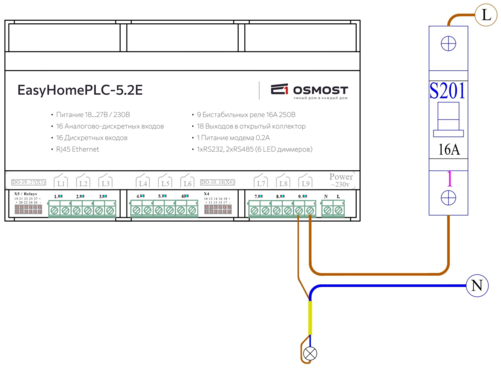
К выходам контроллера подключите группы освещения или электронагрузки.
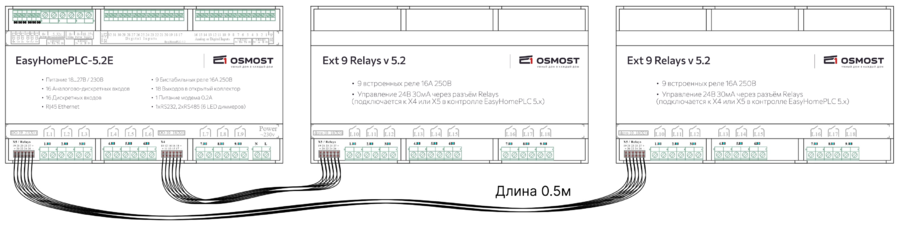
Контроллер имеет 9 релейных выходов (до 250В и 16А)
При необходимости можно приобрести и подключить до двух блоков реле по 9 выходов.
Таким образом для управления контроллером доступно 27 релейных выходов.
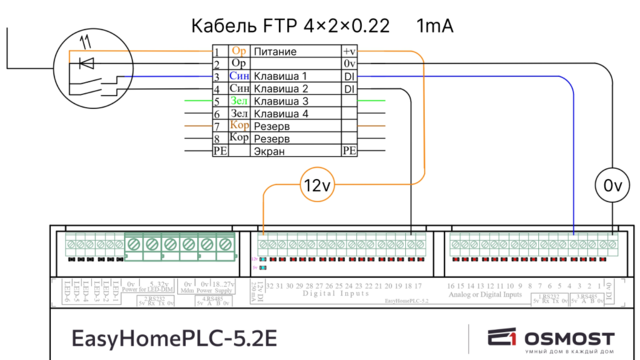
К входам контроллера подключите выключатели или датчики для управления нагрузками (до 32 каналов DI).
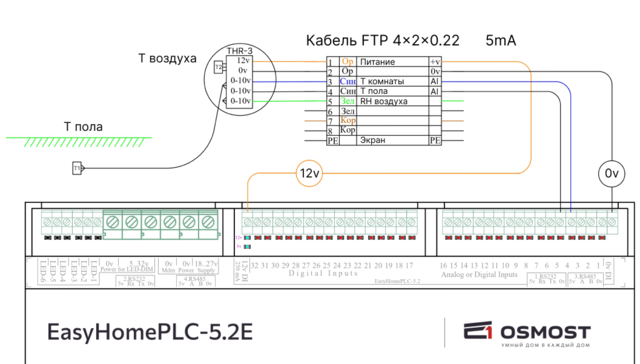
К входам контроллера подключите аналоговые датчики температуры, освещённости, влажности, давления и т.д. (до 16 каналов AI).
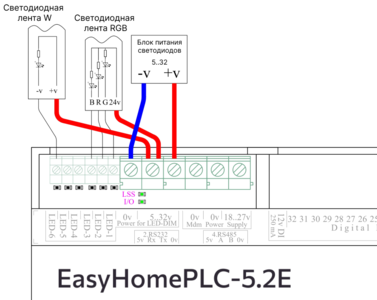
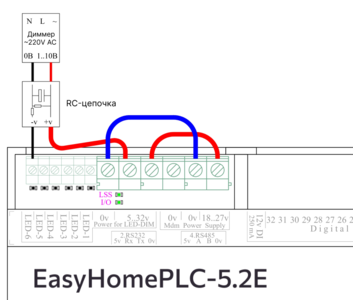
К выходам LED подключите нагрузки, работающие от напряжения 5..32 В с током потребления до 1.4А. Данные выходы могут работать для регулирования яркости светодиодных лент и подобных нагрузок.
Блок питания для светодиодных лент выбирается исходя из её характеристик (длина LED ленты м, мощность на 1 метр Вт/м, напряжение ленты В). Для расчета требуемой мощности можно воспользоваться калькулятором блока питания светодиодной ленты.
Подключение светодиодных лент
Подключение диммера
Обратите внимание, что у контроллера EasyHomePLC-5.2E используются либо LED выходы, либо порты RS-232, RS-485. По умолчанию контроллер настроен на работу портов 2.RS232, 3.RS485, 4.RS485.
Для расширения функционала контроллера вы можете подключить до 10ти модулей расширения EasyHomeMODUL, ОВЕН Mx-110, диммеров EasyHomeDIM, RazumDom по RS485:
Подключение интерфейса
Установите приложение EasyHome на ваше устройство.
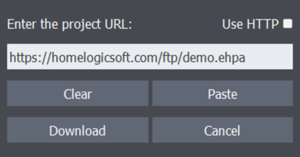
Если вы работаете на компьютере, переходите сразу к п.4 (в приложении для Windows все проекты уже предустановлены). Нажмите на кнопку добавления проекта в правом верхнем углу, откроется следующее окно, в котором по умолчанию будет ссылка на скачивание демо-проектов (https://homelogicsoft.com/ftp/demo.ehpa):Нажмите кнопку "Download", в главном меню появится список добавленных проектов.
Откройте инженерный интерфейс (через него происходит настройка всей системы управления): _Installer_523-003_ip212.ehp
Перейдите в настройки подключения в верхней статусной строке приложения.
По умолчанию контроллер имеет следующие сетевые настройки:
IP адрес устройства: 192.168.1.212 (Получение IP по DHCP не предусмотрено).
IP port: 502 порт, обычно используемый для протокола ModbusTCP.
Введите данные в следующее окно:
Нажмите на кнопку главного меню в правом верхнем углу , сохраните проект "Save project" и зайдите в него заново ("Open project --> _Installer_523-003_ip212.ehp").
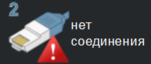
Иконка показывает правильно выполненное соединение с контроллером.
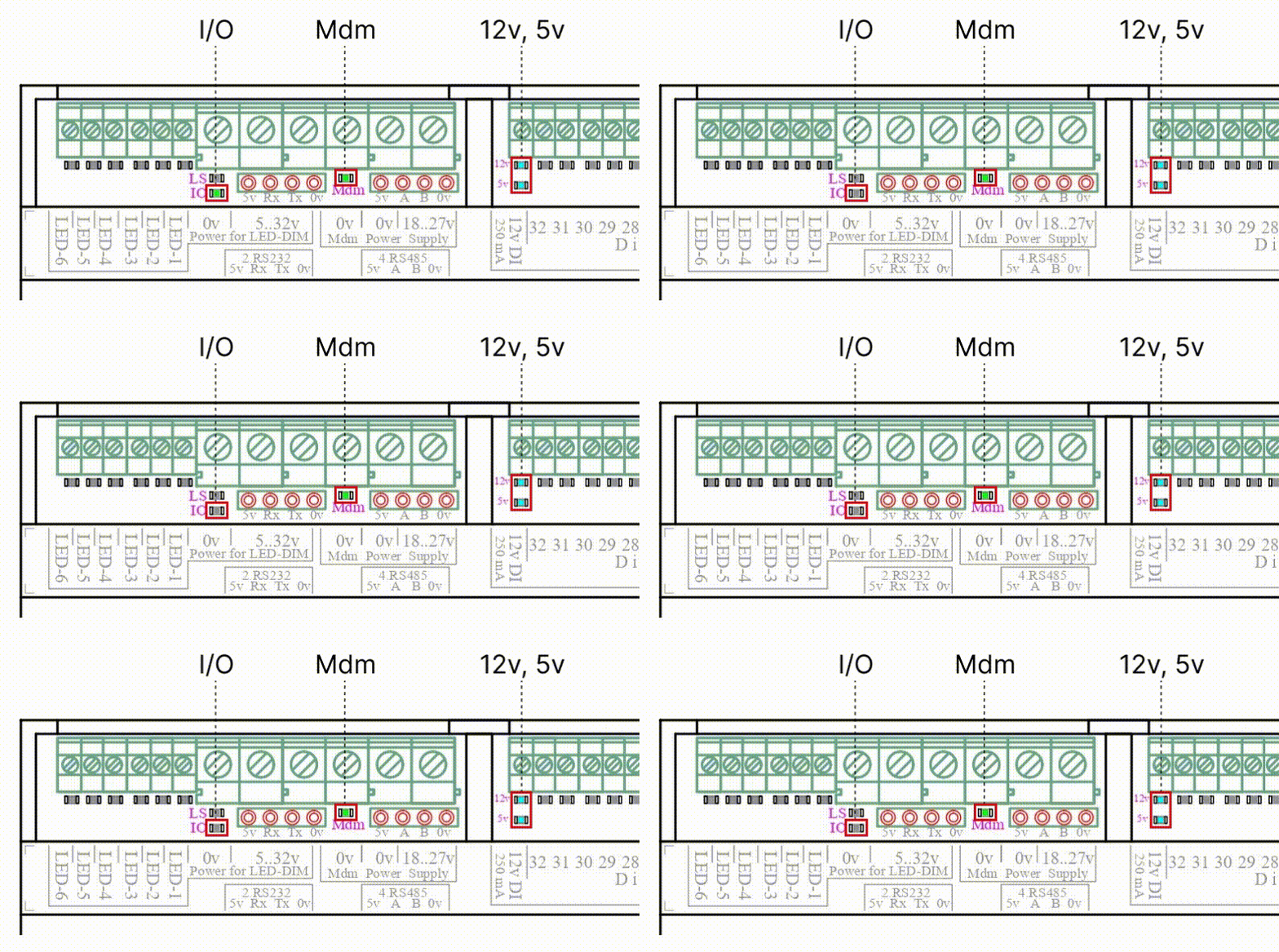
Для проверки подключения проверьте индикацию светодиодов в верхней части контроллера:
Теперь, если подключен интерфейс EasyHome, индикатор обмена I/O делает короткие вспышки (0.2 вкл+0.3 выкл) по количеству подключенных интерфейсов и паузу 1 сек. Индикаторы 12v, 5v и Mdm так же горят постоянно.
Индикация с одним подключенным интерфейсом:
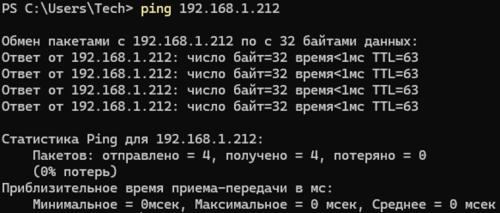
Также протестировать Ethernet-связь с контроллером можно командой ping с компьютера с Windows. В меню “Пуск”-> “Выполнить” (или Win+R), набираем команду “ping 192.168.1.212”. Если сеть настроена, то получаем сообщение и время прохождения пакетов:
Интерфейс
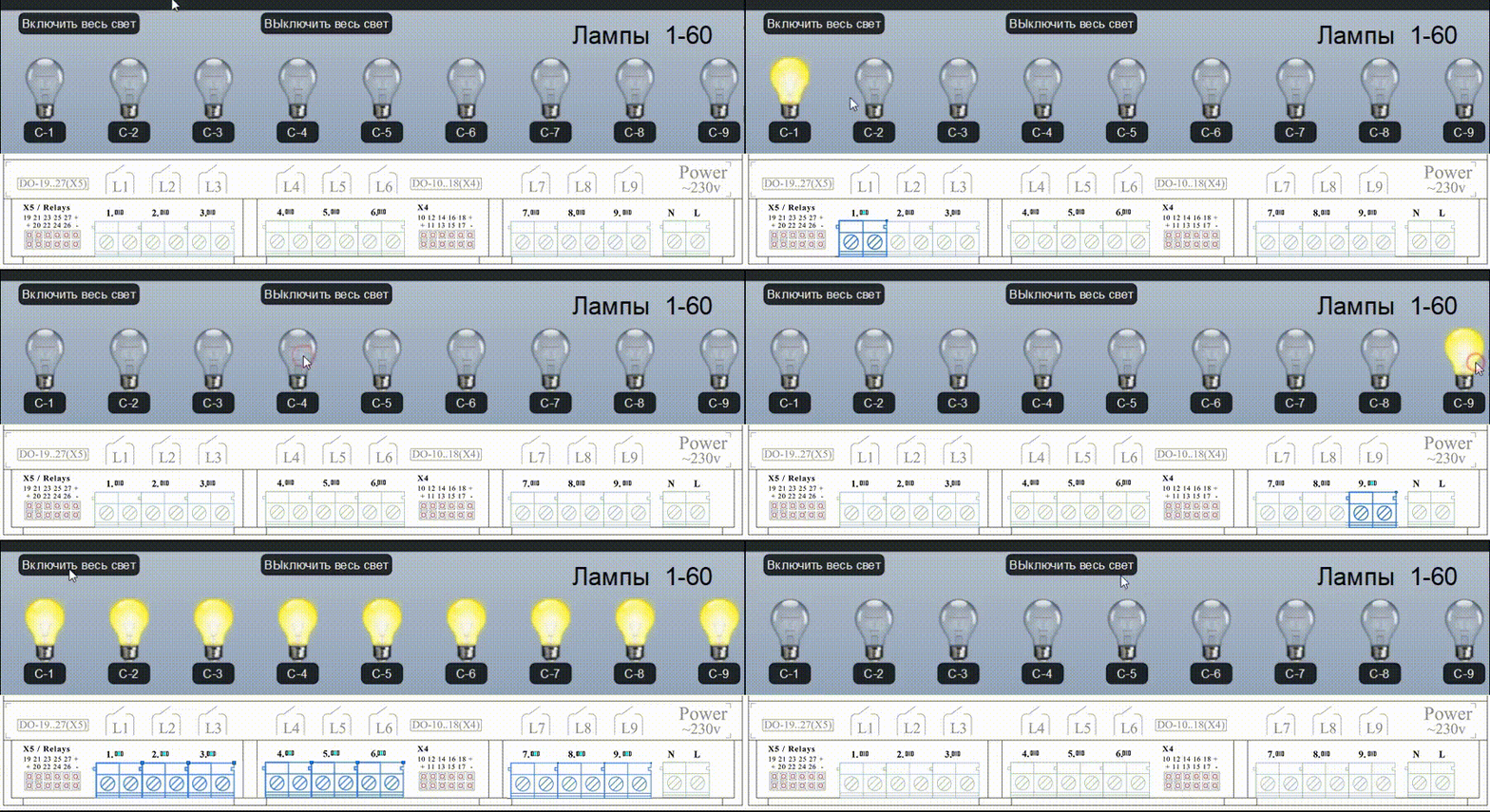
По умолчанию все дискретные входы DI настроены как выключатели, все дискретные выходы DO как лампочки. Выключатели привязаны к группам света с соответствующим номером (DI1 привязан к DO1, DI2 к DO2 и т.д.). Поэтому проверим работу контроллера на примере подсистемы "Освещение".
Откройте раздел "Освещение" ---> "Лампы" ---> "Лампы 1-60"
На данной странице можно проверить работу дискретных выходов DO:
Вернитесь на 2 страницы назад и откройте раздел "Выключатели"
На данной странице можно проверить отображение работы дискретных входов DI.
! По умолчанию работа выключателя настроена не на классическое нажатие, а на короткое нажатие - для кнопочных выключателей. (Если у вас классический, быстрый вкл-выкл - смена положения).
Привязка выключателей к группам света по умолчанию настроена по соответствующим номерам (DI1 привязан к DO1, DI2 к DO2 и т.д.). При нажатии на выключатель загорается физическая группа света и лампа в интерфейсе с соответствующим номером.
Более подробную информацию по контроллеру EasyHomePLC-5.2E можете найти на следующей странице.
Общую информацию и детальную настройку подсистем в приложении EasyHome - на странице ПО EasyHome.
Возможные ошибки и их исправление
! Если к контроллеру нет подключения, то необходимо проверить настройки и подключения в интерфейсе: если они изменены, то надо перезапустить интерфейс для переподключения по новым параметрам сети.
! Если контроллер не обнаруживается командой ping (выводится сообщение «Превышен интервал ожидания...»), тогда проверьте настройки сети на сетевой карте компьютера: IP адрес компьютера должен быть настроен вручную или получен автоматически (от DHCP-сервиса на роутере) в диапазоне 192.168.1.хх, где хх - цифра отличная от 210, 212, 0, 1 и от других устройств сети, маска подсети 255.255.255.0.
! Если выключатель DI физически исправен, но не работает, проверьте тип работы выключателя. Подробную настройку и описание всех типов работы можно посмотреть на странице настройки Освещения.
! Если появляется ошибка подключения контроллера "Неверное время" , проверьте Настройки подключения ---> Другие настройки ---> Смещение внутри контроллера:
Для контроллера EasyHomePLC-5.2E значение по умолчанию - 0.
Сохраните проект и перезапустите: ---> "Save project" ---> "Open project" ---> _Installer_523-003_ip212.ehp").

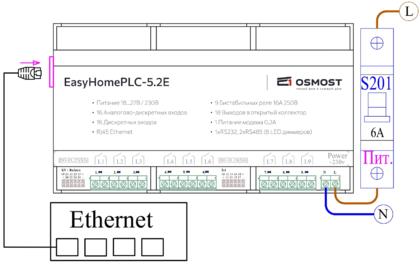 Рисунок 1. Питание 220V AC
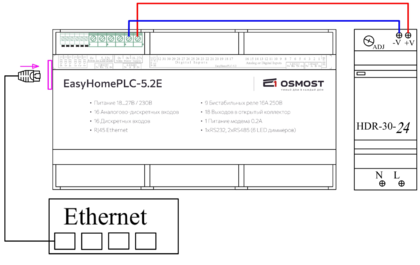 Рисунок 2. Питание 24V DC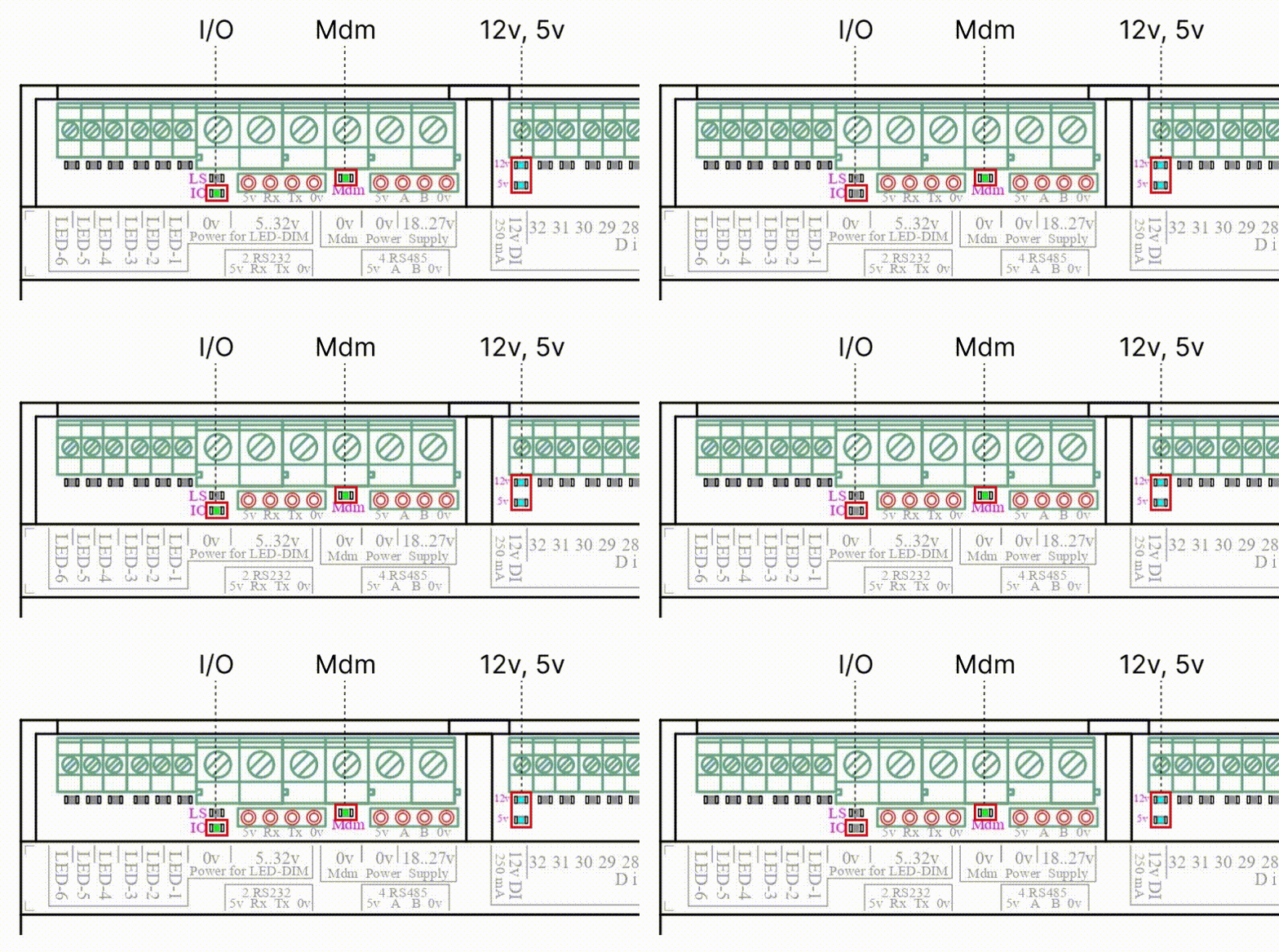
 Подключение светодиодных лент
 Подключение диммера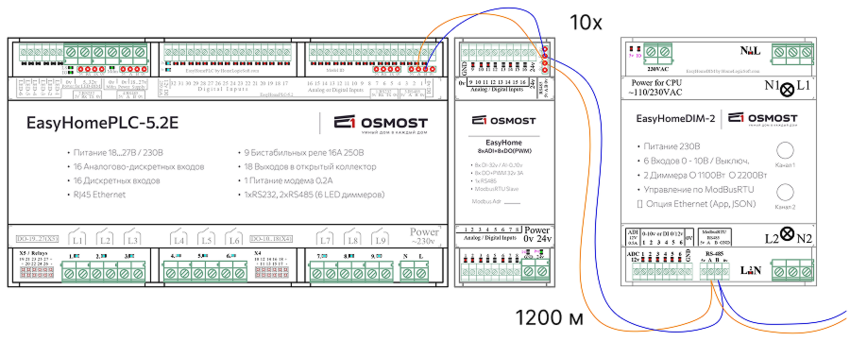


 в верхней статусной строке приложения.
По умолчанию контроллер имеет следующие сетевые настройки:
в верхней статусной строке приложения.
По умолчанию контроллер имеет следующие сетевые настройки:

 , сохраните проект "Save project" и зайдите в него заново ("Open project --> _Installer_523-003_ip212.ehp").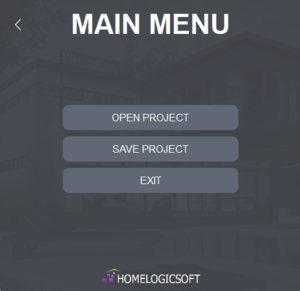
 показывает правильно выполненное соединение с контроллером.


 ---> "Лампы"
  ---> "Лампы 1-60"
 На данной странице можно проверить отображение работы дискретных входов DI.


 , проверьте Настройки подключения ---> Другие настройки ---> Смещение внутри контроллера:

 ---> "Save project" ---> "Open project" ---> _Installer_523-003_ip212.ehp").